Hướng dẫn sử dụng TikTok Manager
Ứng dụng Windows để vận hành nhiều tài khoản TikTok trên một máy: mỗi nick một trình duyệt chống phát hiện với proxy riêng, đăng video bằng API hoặc trình duyệt, lên lịch theo ngày giờ, tự đăng khi kênh YouTube có bài mới, và theo dõi tiền Creator Rewards — tất cả trong một bảng.
- Hệ điều hành
- Windows 10 / 11
- Dùng thử
- 7 ngày sau khi kích hoạt
- Hỗ trợ
- Zalo · Telegram
Cài đặt & kích hoạt
Cài một lần, phần còn lại app tự lo: tải trình duyệt chống phát hiện và bộ công cụ dựng video ở chế độ nền, tự cập nhật khi có bản mới.
- Tải bộ cài ở ngon.dev và chạy. Trình cài cho chọn thư mục lưu dữ liệu (profile, cache, video) — chọn ổ còn trống nhiều.
- Mở app. Lần đầu app tải nền trình duyệt Chrome tuỳ biến và ffmpeg; trong lúc đó vẫn dùng được các màn khác, chip tiến độ hiện trên thanh trên cùng.
- Kích hoạt: gửi mã máy (HWID) hiện ở hộp kích hoạt cho người bán qua Zalo / Telegram để nhận key, hoặc bắt đầu dùng thử.
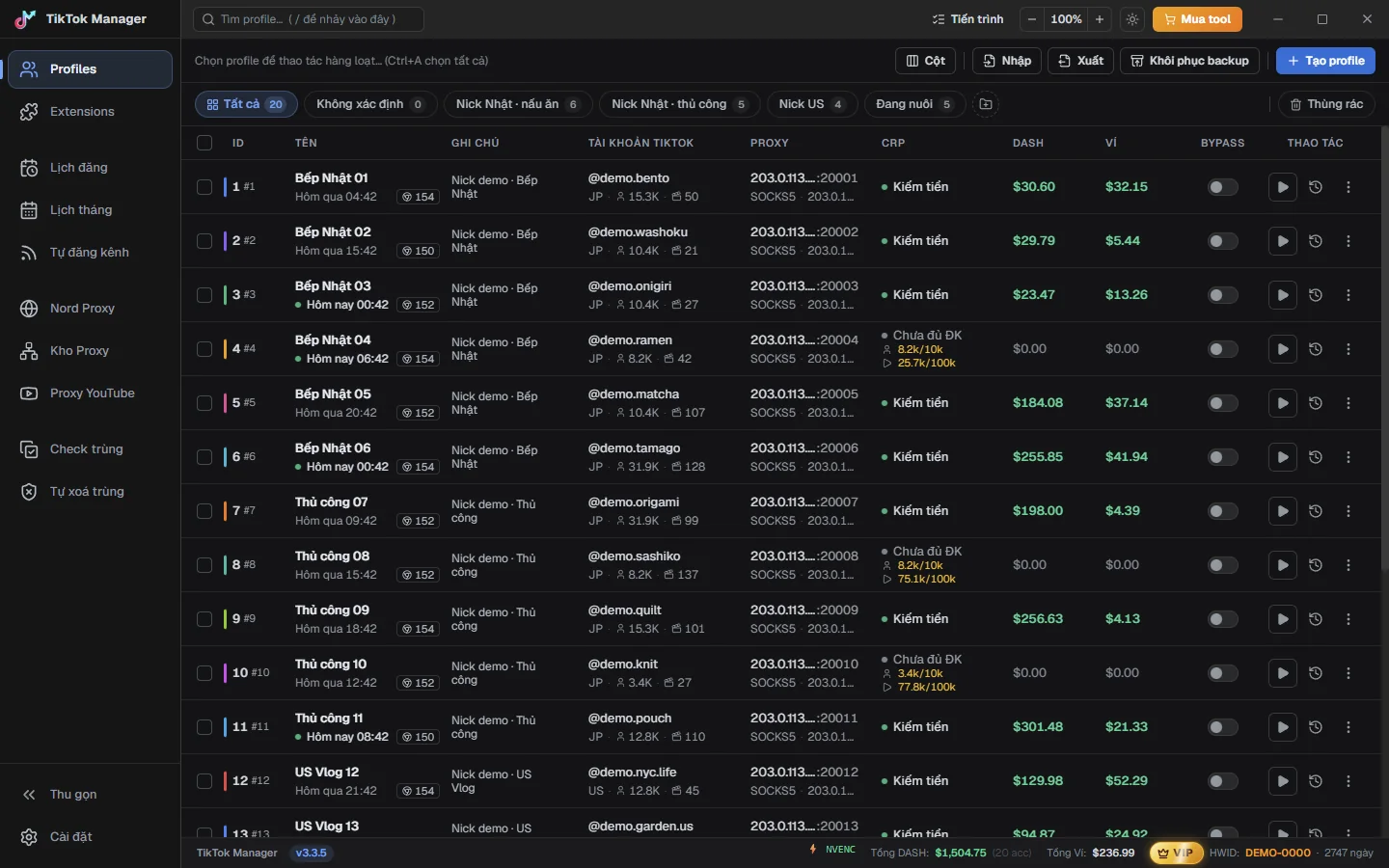
- Tạo hoặc nhập nick (mục Quản lý profile), gán proxy, rồi bấm nút ▶ để mở trình duyệt của nick.
Chuyển máy hoặc cài lại Windows? Dùng Backup để đóng gói toàn bộ profile (cookie, vân tay, license) ra file .ttmbak, rồi “Khôi phục backup” ở máy mới.
Quản lý profile
Mỗi profile là một trình duyệt riêng có vân tay riêng (canvas, audio, WebGL, múi giờ theo IP) và proxy riêng — TikTok thấy như nhiều máy khác nhau.
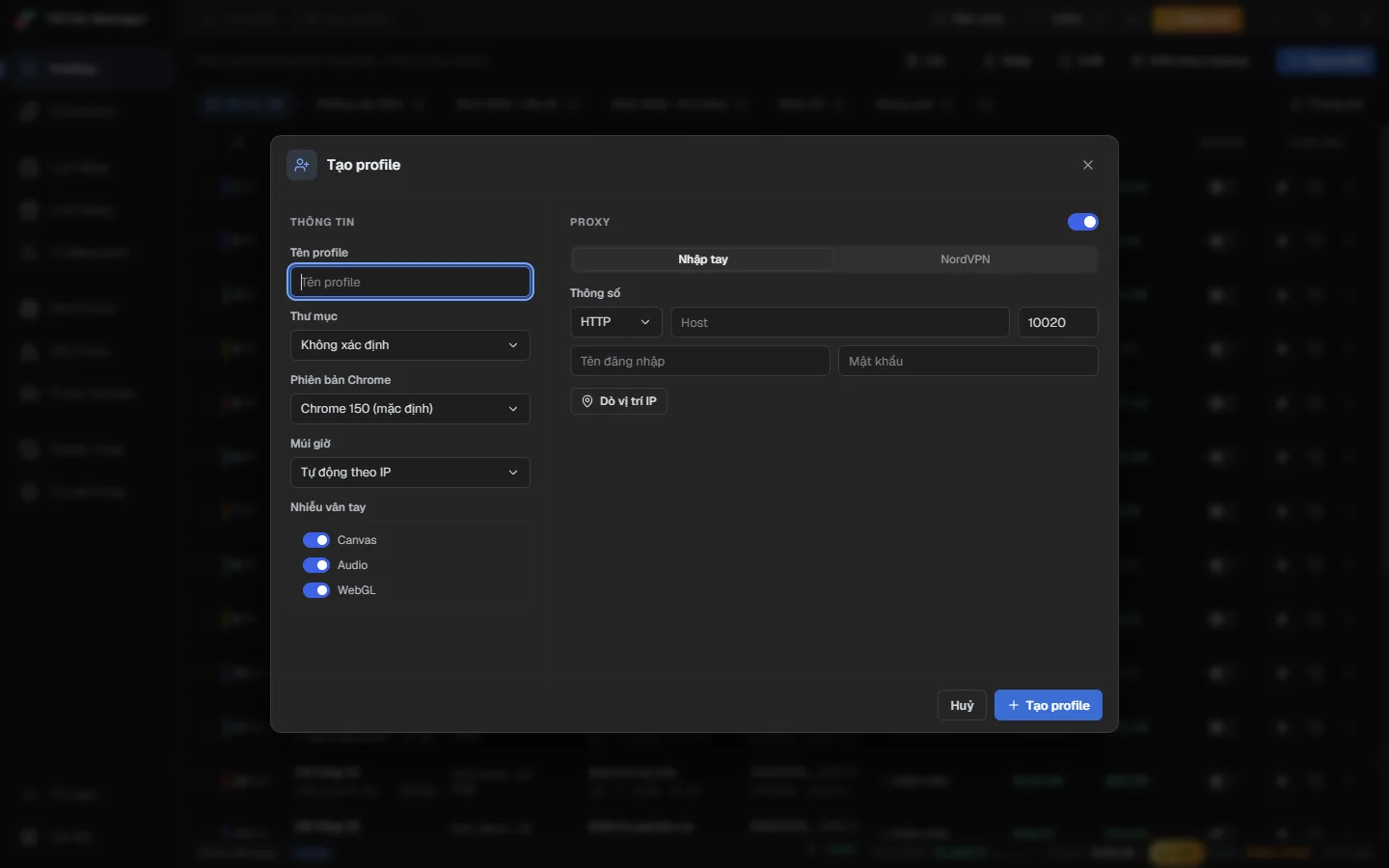
Tạo một profile
Bấm Tạo profile ở góc phải. Đặt tên, chọn thư mục, phiên bản Chrome và múi giờ (mặc định tự theo IP proxy), bật nhiễu vân tay, rồi điền proxy (HTTP / SOCKS5, có Dò vị trí IP để kiểm tra).
Nhập nhiều nick một lần
Bấm Nhập, dán mỗi dòng một nick. App ghi thẳng cookie để nick đăng nhập sẵn. Bấm vào các chip ở Thứ tự cột để khớp đúng thứ tự dữ liệu của bạn (Tên · Cookie · Proxy · Email · Pass email · User · Pass), hoặc bấm Tự nhận cột.
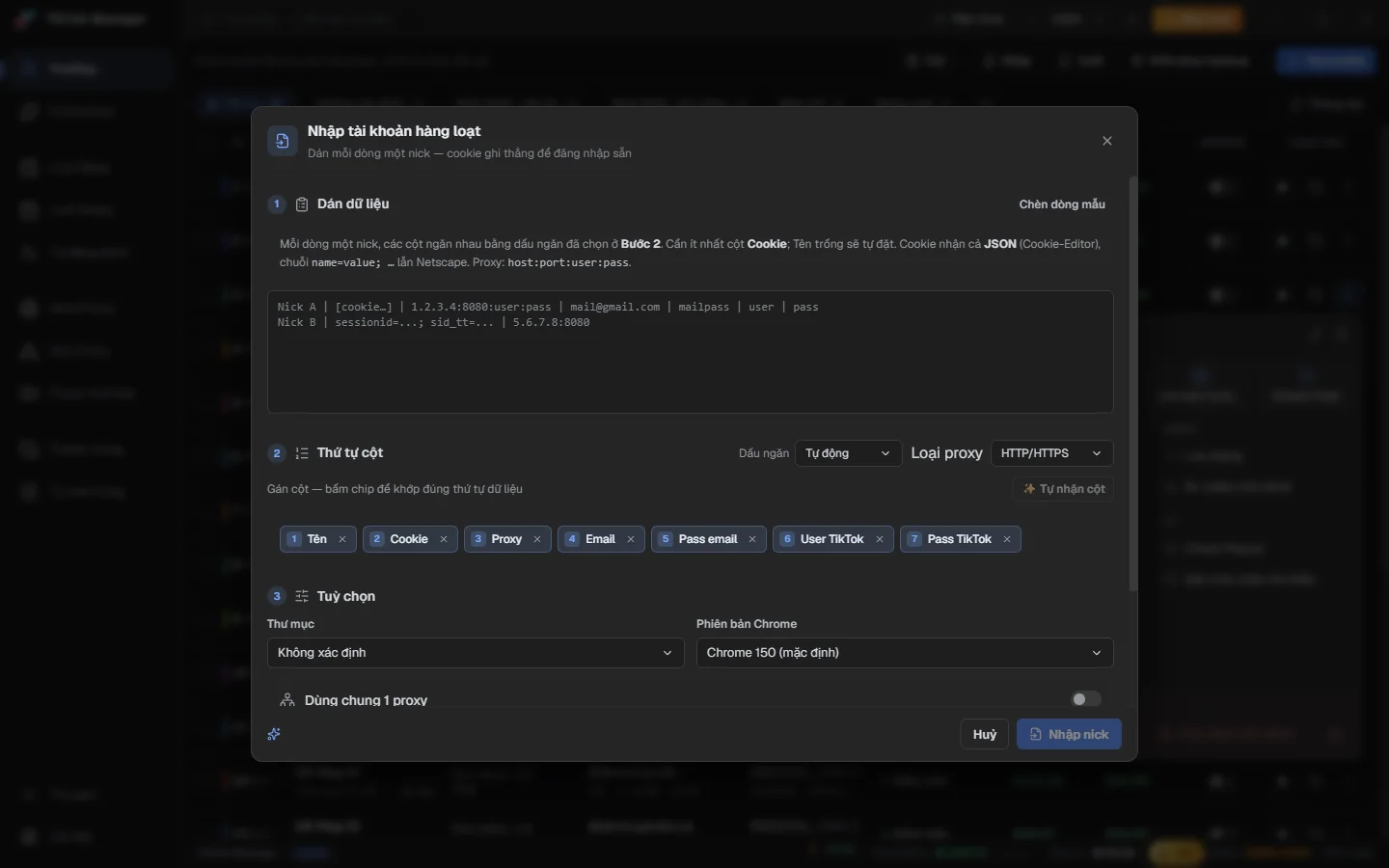
name=value; và Netscape. Proxy dạng host:port:user:pass.Thư mục, tìm kiếm và thao tác từng nick
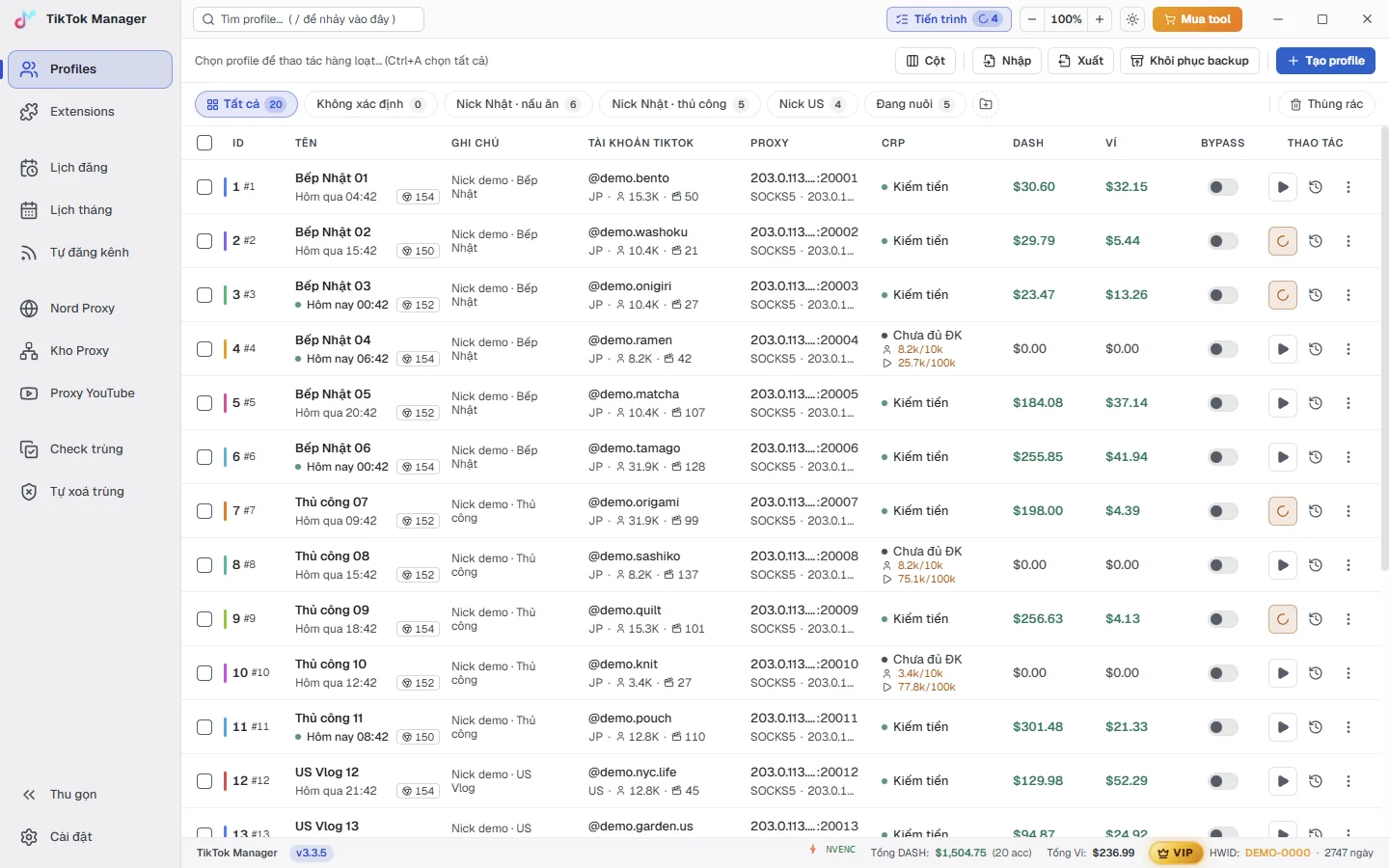
- Thư mục (hàng chip phía trên bảng) để chia nick theo ngách. Kéo để sắp xếp, chuột phải để đổi tên/xoá.
- Tìm nhanh: bấm / hoặc Ctrl+F — tìm theo tên, @handle, ghi chú, host proxy.
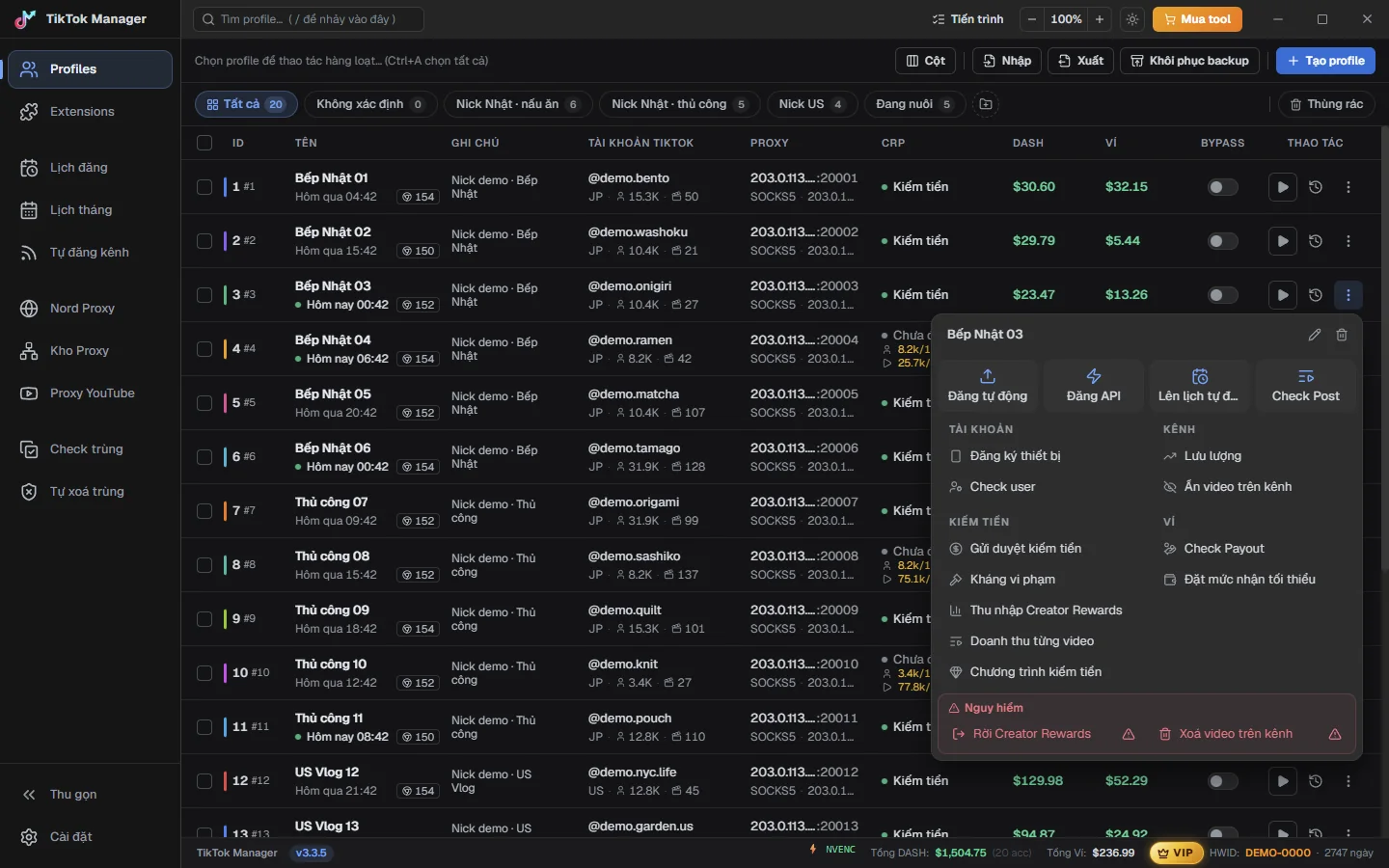
- Nút ⋮ cuối mỗi dòng mở bảng thao tác của nick: Đăng tự động, Đăng API, Lên lịch tự đăng, Check Post, và các nhóm Tài khoản · Kênh · Kiếm tiền · Ví.
- Xoá đưa nick vào Thùng rác — khôi phục được, chưa mất dữ liệu.
Thích nền sáng? Bấm biểu tượng mặt trời trên thanh trên cùng. Ctrl++/− để phóng to/thu nhỏ giao diện.
Thao tác hàng loạt
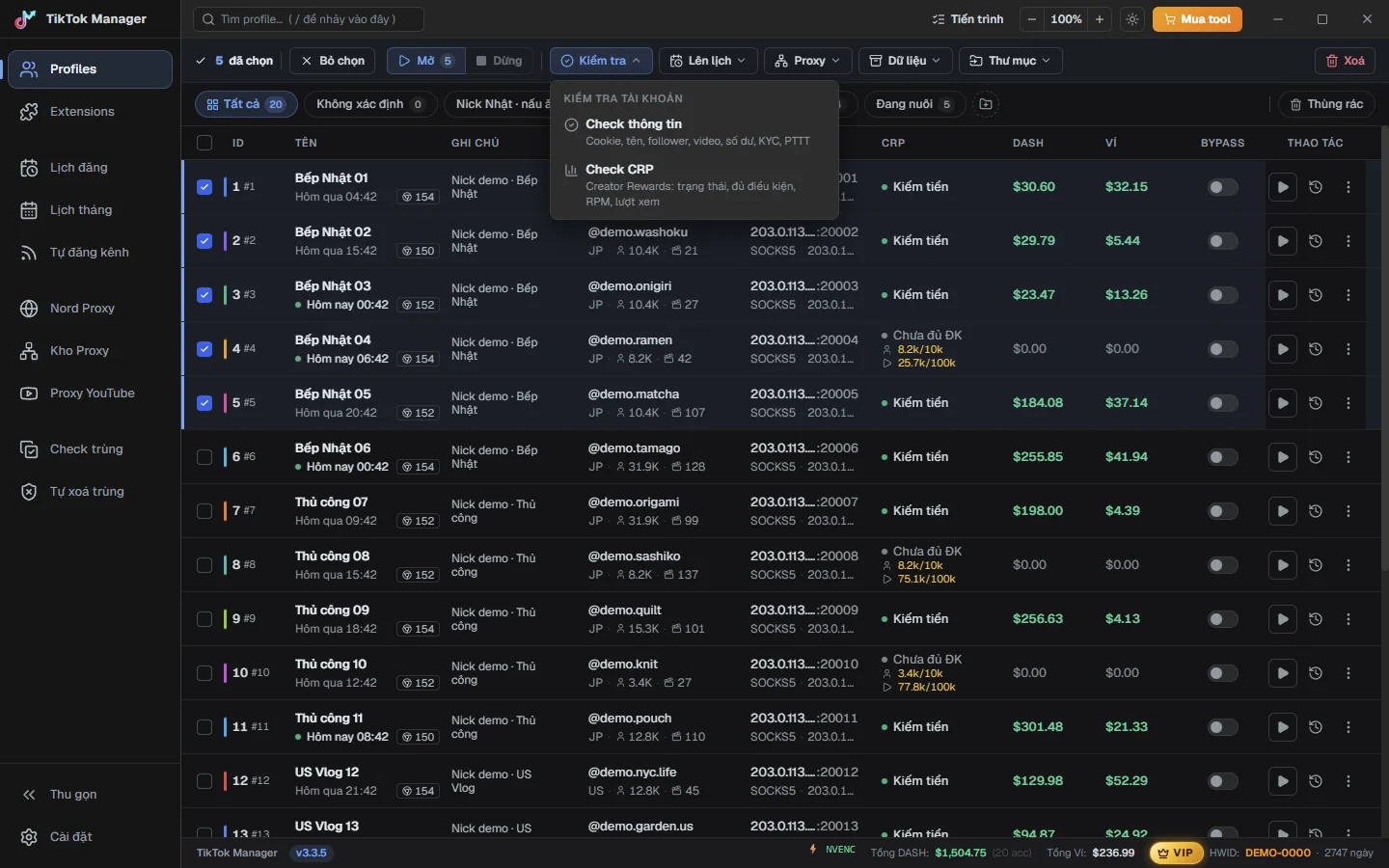
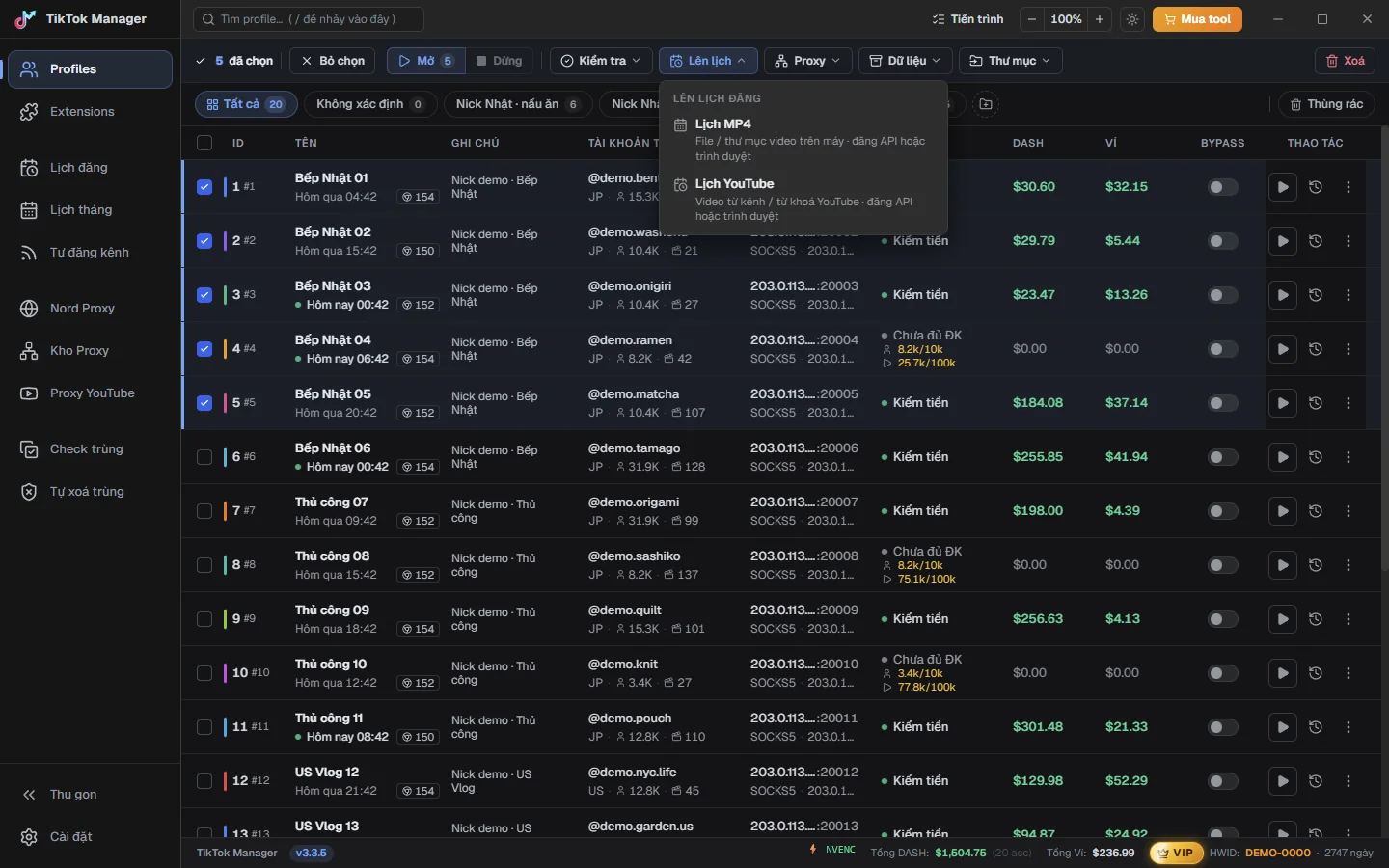
Tích chọn nhiều nick (hoặc Ctrl+A) — thanh trên cùng đổi thành thanh thao tác hàng loạt, gọn trên một dòng.
- Mở / Dừng: mở hoặc đóng trình duyệt của các nick đã chọn. Số bên cạnh cho biết bao nhiêu nick đang tắt / đang chạy.
- Kiểm tra: Check thông tin (cookie, follower, video, số dư, KYC, phương thức thanh toán) và Check CRP.
- Lên lịch: Lịch MP4 hoặc Lịch YouTube cho các nick đã chọn (xem Lịch tháng).
- Proxy: Set proxy hàng loạt (1 dòng = 1 nick), Lookup proxy (kiểm tra sống/chết, cập nhật IP), Bypass upload.
- Dữ liệu: Backup
.ttmbak, Xuất danh sách, Nâng Chrome (giữ nguyên vân tay). - Thư mục: chuyển các nick sang thư mục khác.
Proxy
Ba chỗ quản lý proxy, mỗi chỗ một việc.
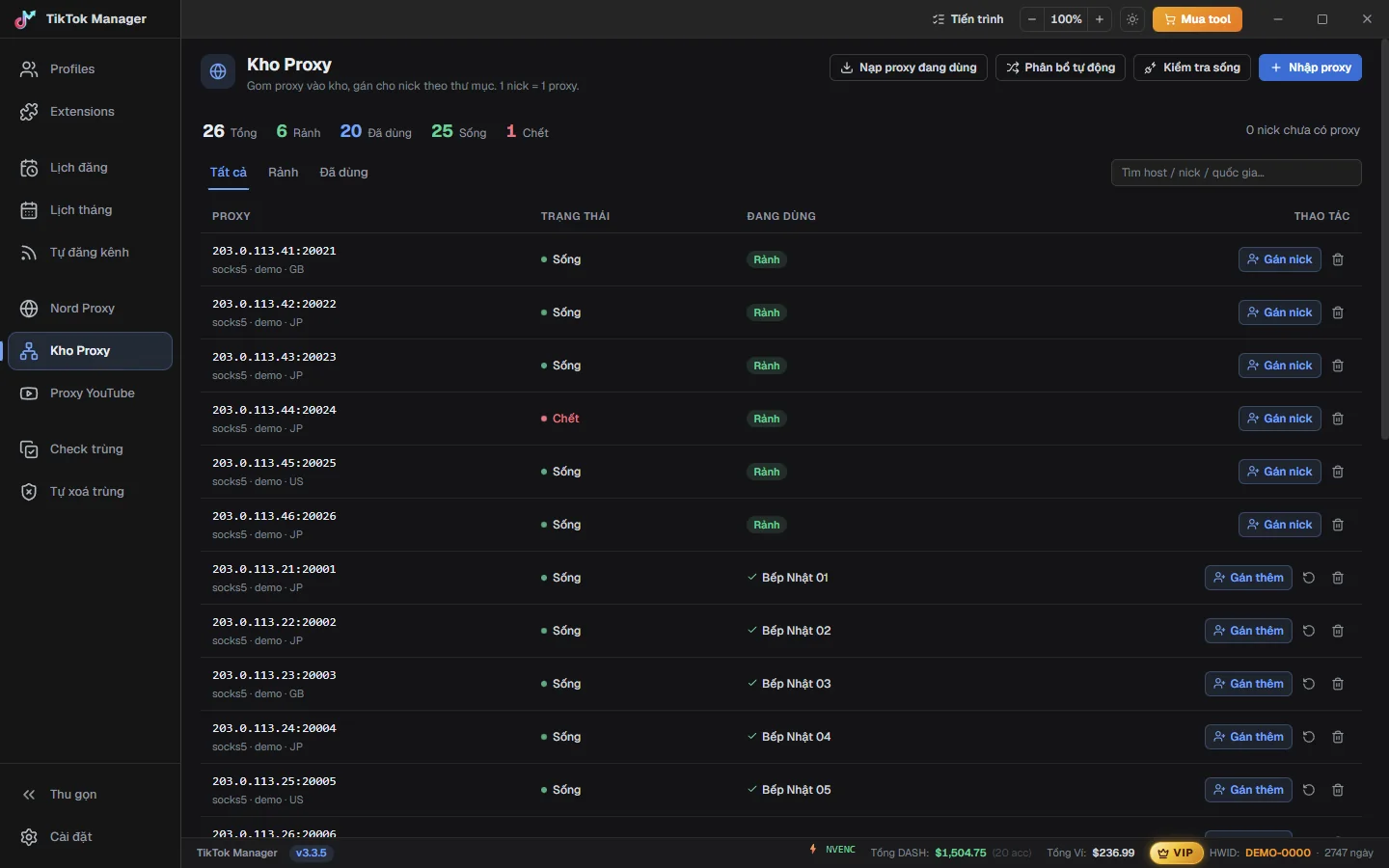
Kho Proxy — chia proxy cho nick, không trùng
Bấm Nhập proxy để đưa danh sách vào kho, Kiểm tra sống để lọc proxy chết, rồi Phân bổ tự động để gán 1 proxy cho 1 nick. Kho cho biết proxy nào Rảnh, proxy nào đang dùng và cho nick nào; có cảnh báo khi một proxy bị gán cho nhiều nick.
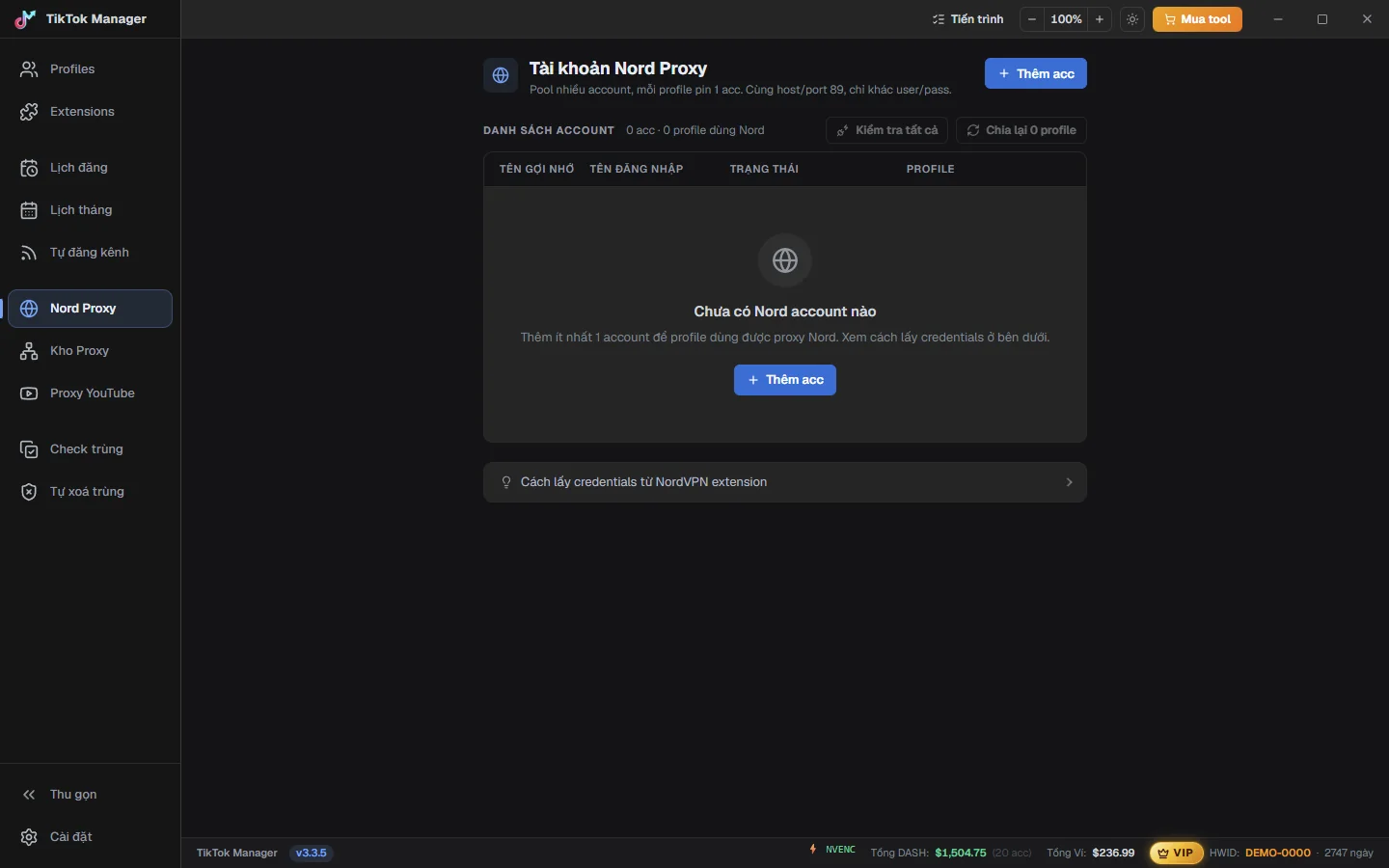
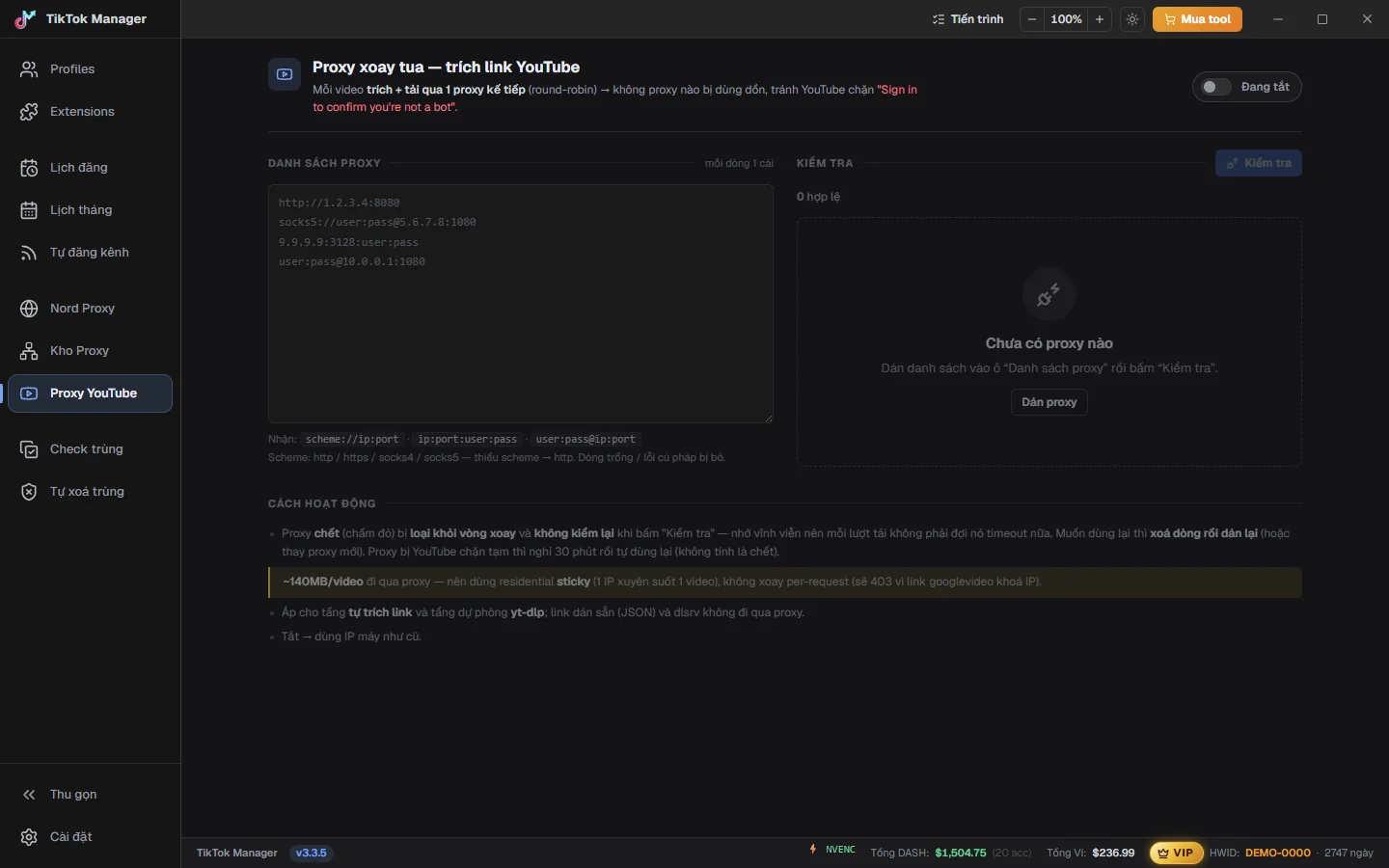
Đổi proxy cho nick chỉ cần sửa ở bảng hoặc Set proxy hàng loạt — lần mở trình duyệt tiếp theo app tự đồng bộ vị trí, múi giờ và WebRTC theo IP mới.
Check tiền & kiếm tiền
Các cột trong bảng cho biết ngay tình trạng kiếm tiền của từng nick sau khi chạy Kiểm tra.
| Cột | Ý nghĩa |
|---|---|
| CRP | Trạng thái Creator Rewards: Kiếm tiền · Chưa đủ ĐK (kèm follower và lượt xem so với mốc) · Đang xét duyệt · Cookie chết. |
| DASH | Doanh thu ước tính trên dashboard Creator Rewards. |
| Ví | Số dư ví TikTok có thể rút. |
| RPM | Doanh thu trên 1.000 lượt xem đủ điều kiện. |
| VPCS | Số “gậy” vi phạm trong 30 ngày và còn bao lâu thì hết. |
Từ bảng thao tác của nick (nút ⋮) còn có: Gửi duyệt kiếm tiền, Kháng vi phạm, Thu nhập Creator Rewards (biểu đồ theo ngày), Doanh thu từng video, Check Payout và Đặt mức nhận tối thiểu. Tổng DASH và tổng ví của mọi nick hiện ở thanh dưới cùng.
Đăng ngay
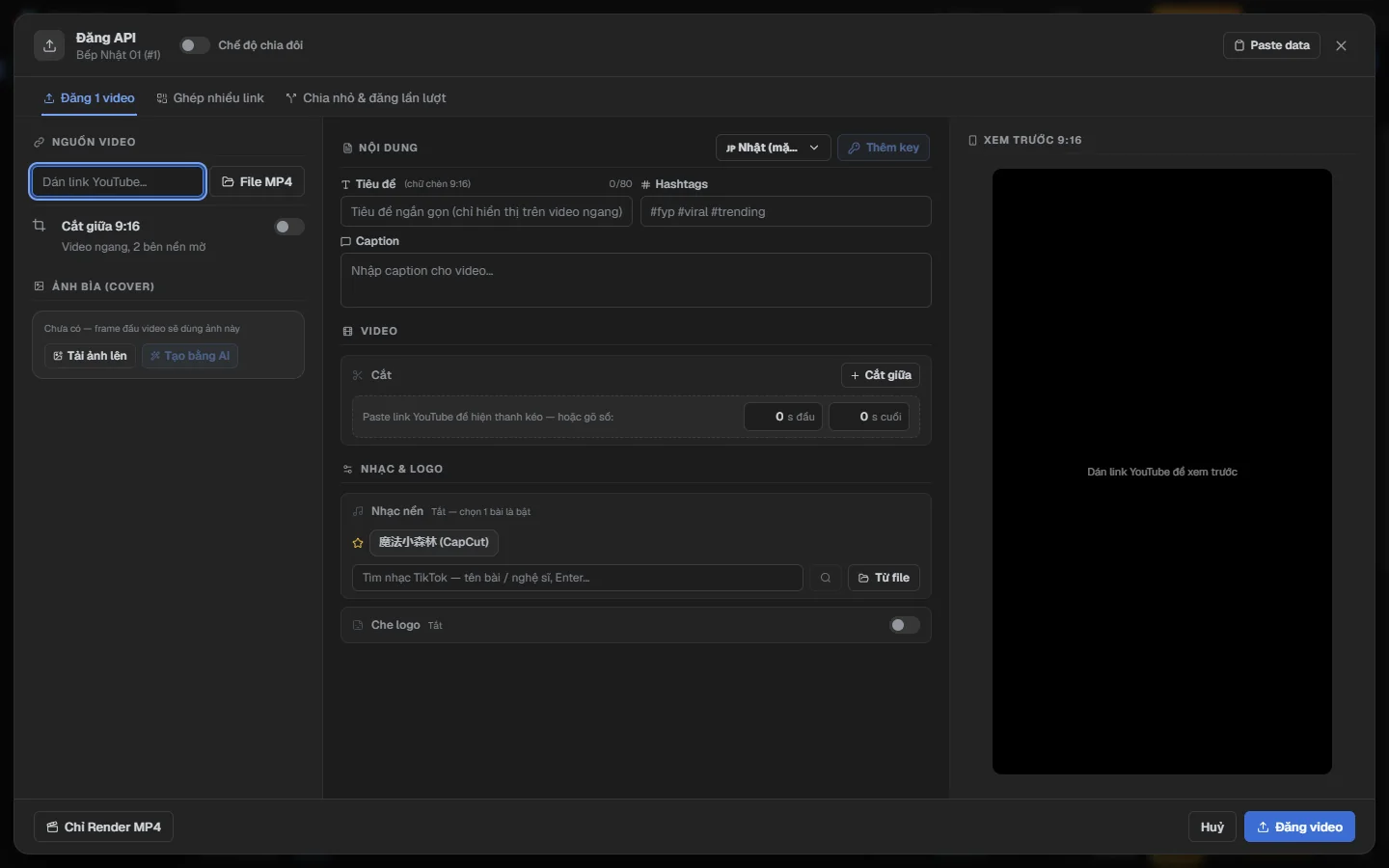
Mở bảng thao tác của nick → Đăng tự động (qua trình duyệt) hoặc Đăng API VIP (không mở Chrome, nhẹ máy).
- Dán link YouTube hoặc chọn File MP4. Video ngang được dựng thành khung 9:16 (bật Cắt giữa 9:16 nếu muốn cắt thay vì nền mờ).
- Điền tiêu đề (chữ chèn trên video), caption, hashtag — hoặc bấm tạo bằng AI theo ngôn ngữ đã chọn.
- Tuỳ chọn: cắt đầu/cuối, cắt giữa, nhạc nền (tìm nhạc TikTok hoặc từ file), che logo, ảnh bìa (tải lên hoặc tạo bằng AI).
- Bấm Đăng video. Hoặc Chỉ Render MP4 để lấy file về máy mà không đăng.
Lịch đăng hằng ngày
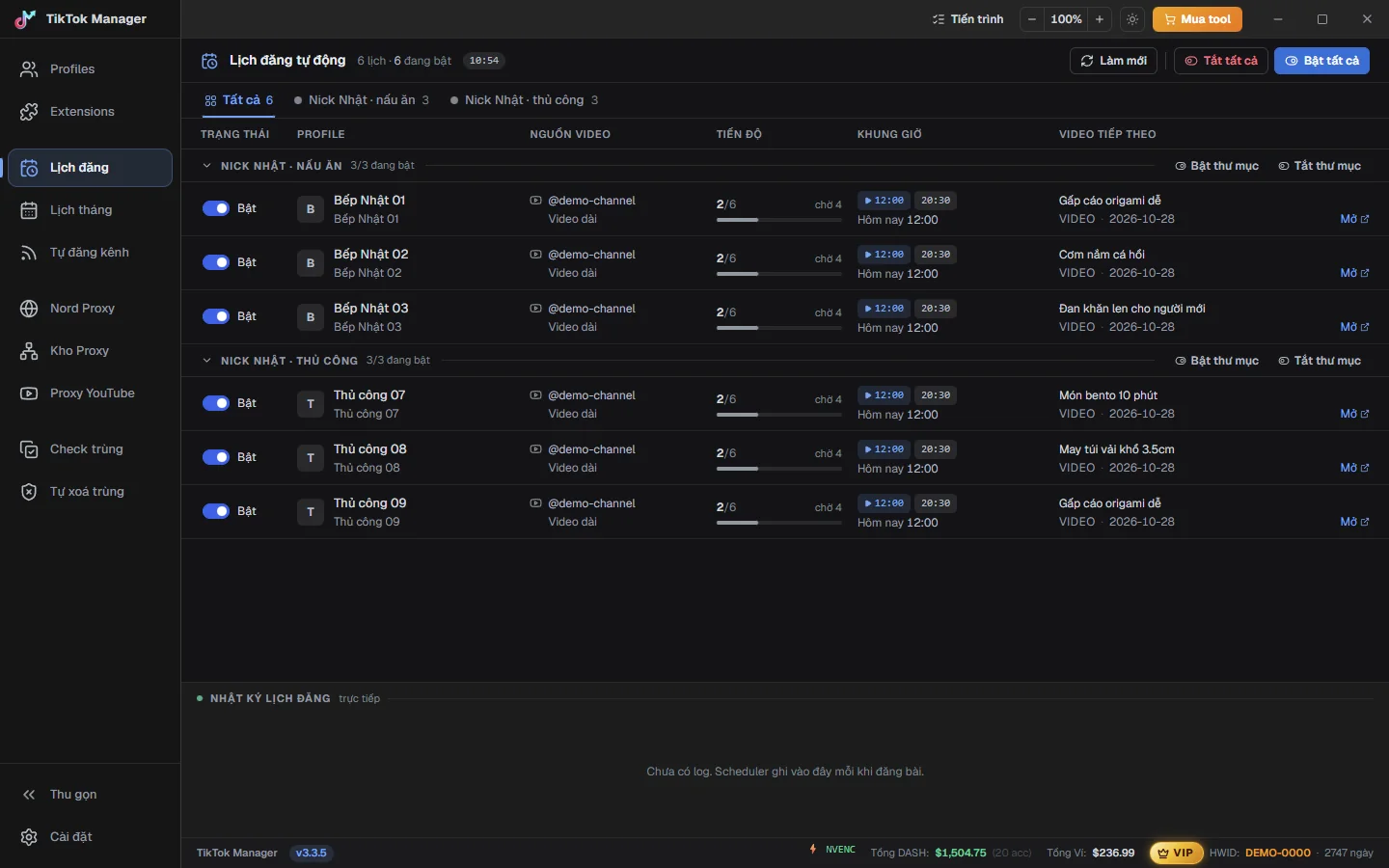
Mỗi nick có các khung giờ lặp lại mỗi ngày (ví dụ 12:00 và 20:30). Đến giờ, app lấy video kế tiếp trong hàng đợi của nick đó để dựng và đăng.
- Bảng thao tác của nick → Lên lịch tự đăng.
- Chọn nguồn: YouTube (link kênh, lọc Video/Shorts và theo lượt xem → Nhập tất cả) hoặc Thư mục chứa MP4.
- Thêm khung giờ đăng, caption mặc định, bật content AI hoặc chia video dài thành nhiều phần nếu cần → Lưu lịch.
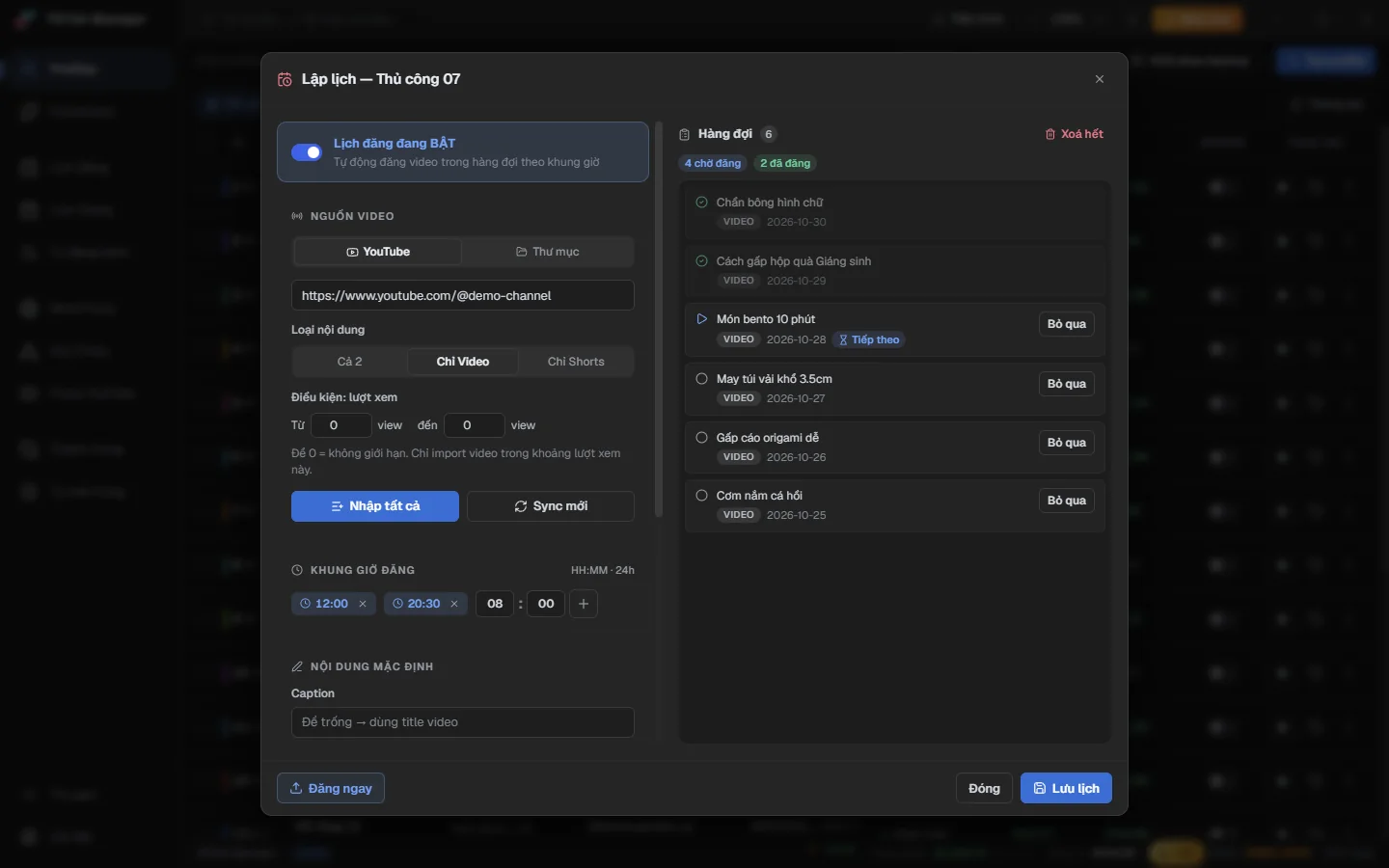
Tab Lịch đăng ở thanh bên gom lịch của mọi nick: bật/tắt từng nick hoặc cả thư mục, xem tiến độ hàng đợi, khung giờ và video sắp đăng.
Lịch tháng — Lịch MP4 & Lịch YouTube
Khác Lịch đăng hằng ngày: ở đây mỗi bài có ngày giờ cụ thể, xếp hàng loạt cho nhiều nick một lần, xem trên lịch cả tháng, và chọn rõ Đăng API hay Mở trình duyệt.
Lên lịch hàng loạt trong 4 bước
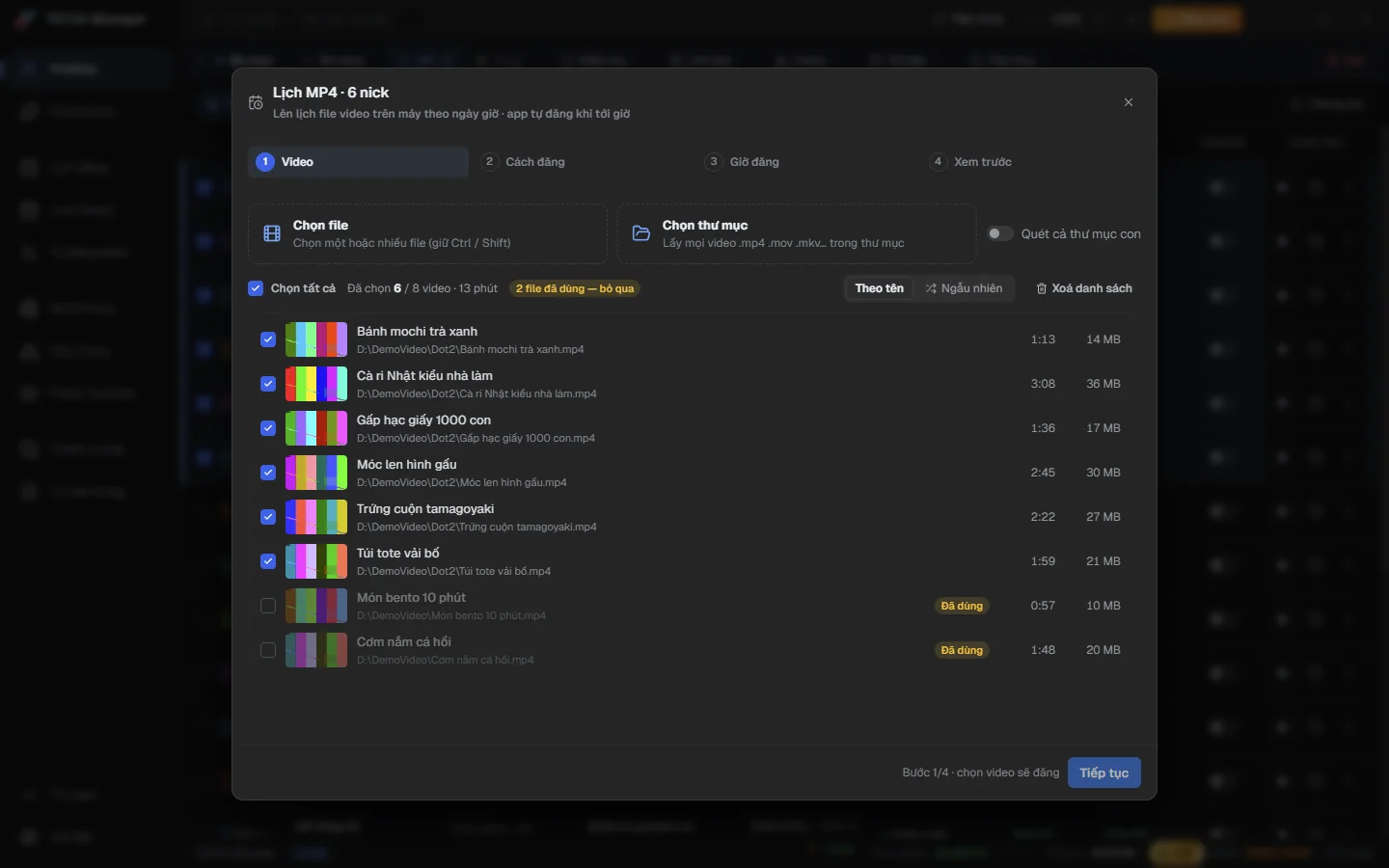
Tích chọn các nick ở bảng Profiles → Lên lịch → Lịch MP4 (file trên máy) hoặc Lịch YouTube (video từ kênh / từ khoá).
- Video. Lịch MP4: chọn file hoặc cả thư mục (có thể quét thư mục con). Lịch YouTube: nhập kênh hoặc từ khoá, chọn Video thường / Shorts, bấm Tải danh sách video. File / video đã đăng hoặc đã có lịch được đánh dấu Đã dùng và tự bỏ qua — mỗi video chỉ đăng cho 1 nick.
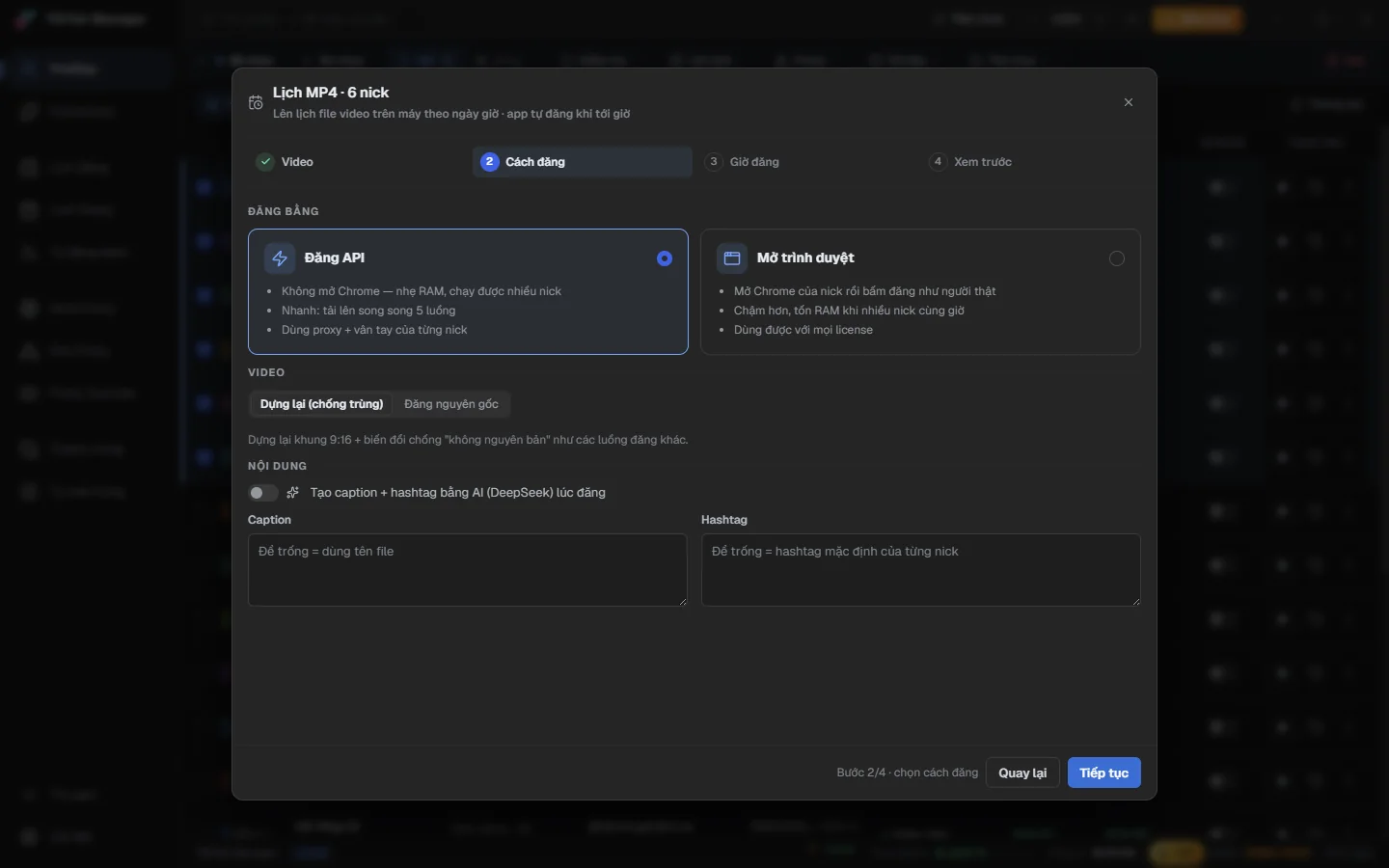
- Cách đăng. Đăng API VIP (không mở Chrome) hoặc Mở trình duyệt (mọi license). Chọn dựng lại chống trùng hay đăng nguyên gốc, caption, hashtag, content AI.
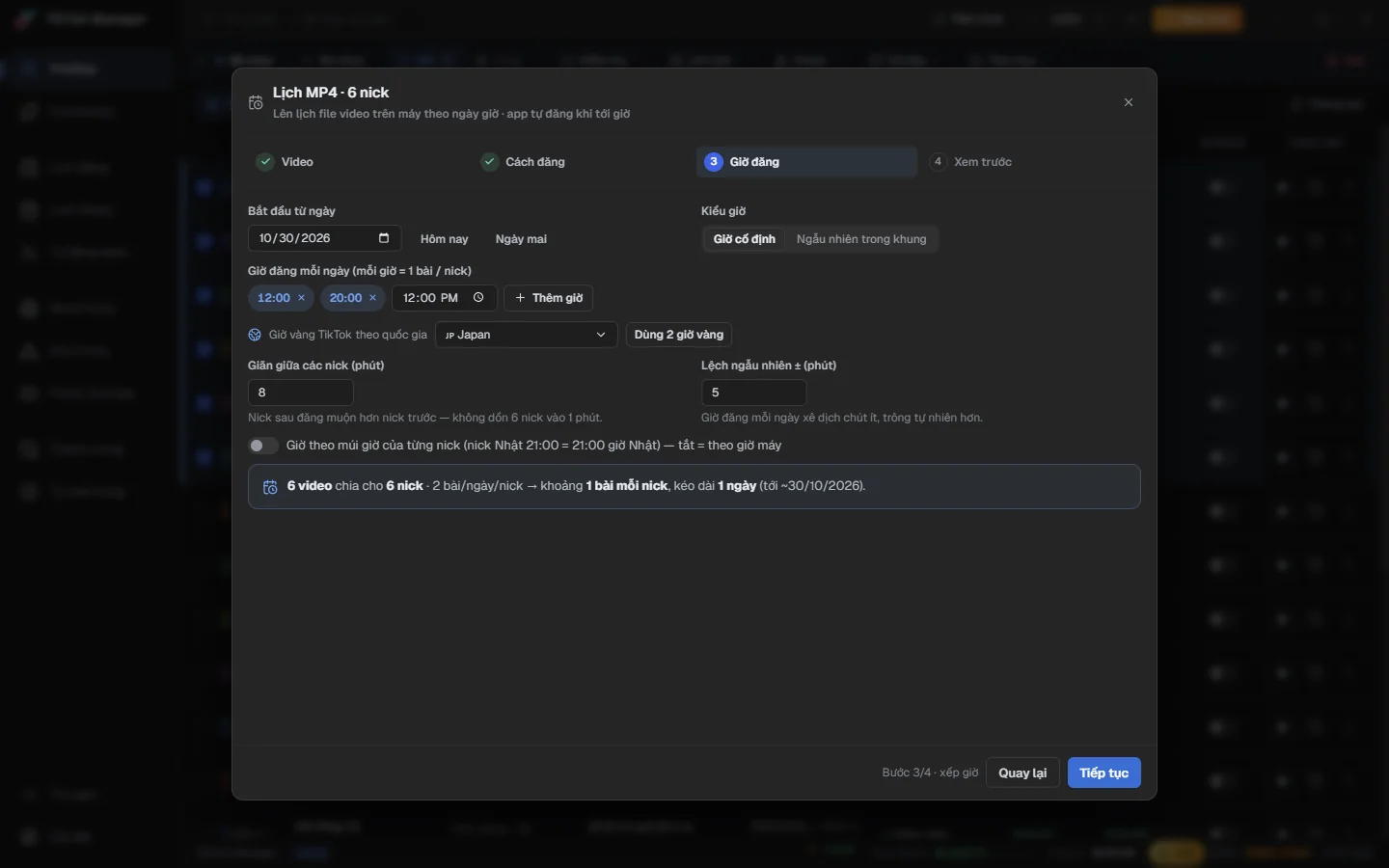
- Giờ đăng. Ngày bắt đầu, giờ cố định hoặc ngẫu nhiên trong khung, giãn cách giữa các nick, lệch ngẫu nhiên vài phút. Có nút Giờ vàng theo quốc gia và tuỳ chọn tính giờ theo múi giờ của từng nick.
- Xem trước trên lịch tháng, kéo bài sang ngày khác nếu muốn, rồi Lên lịch.
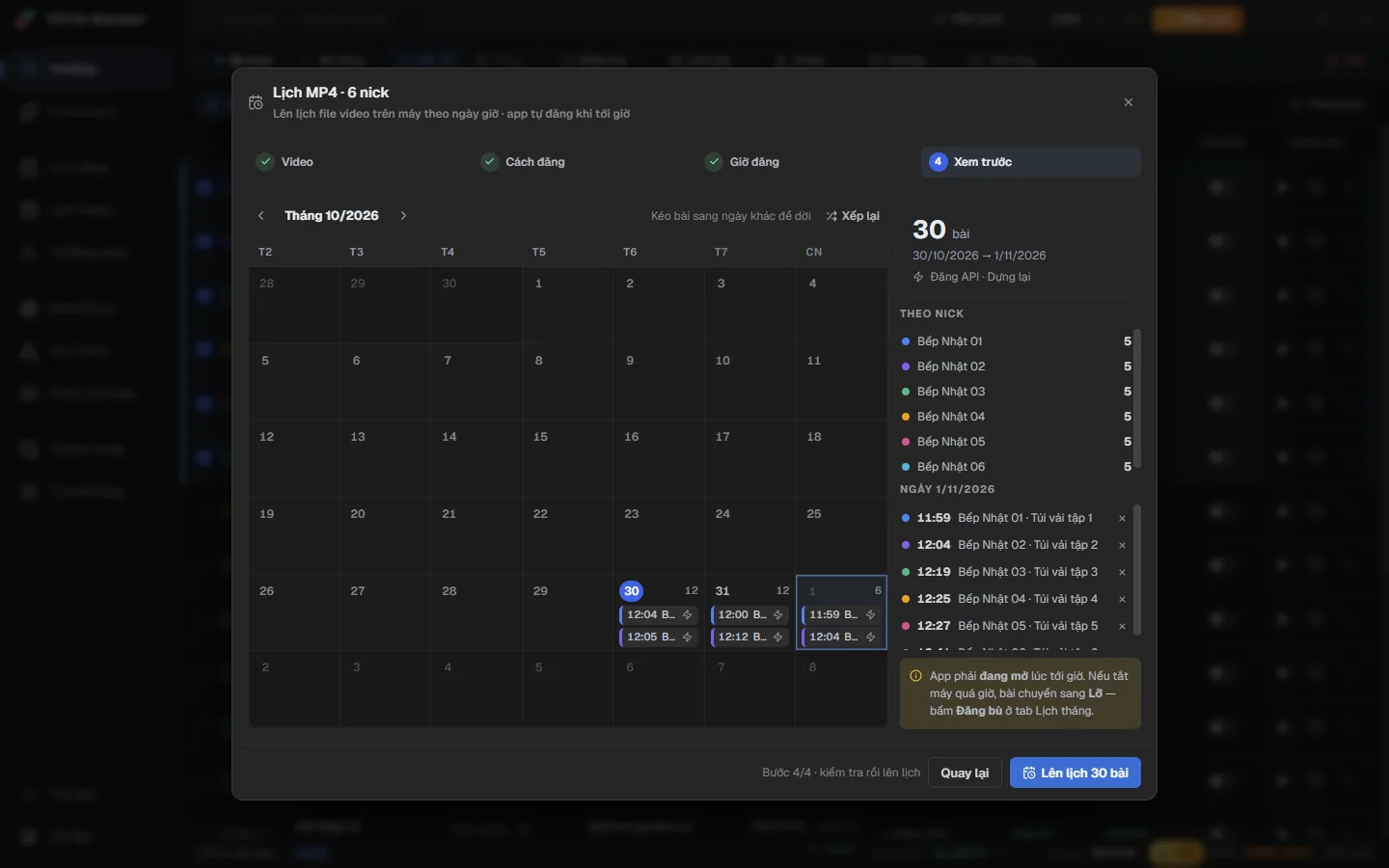
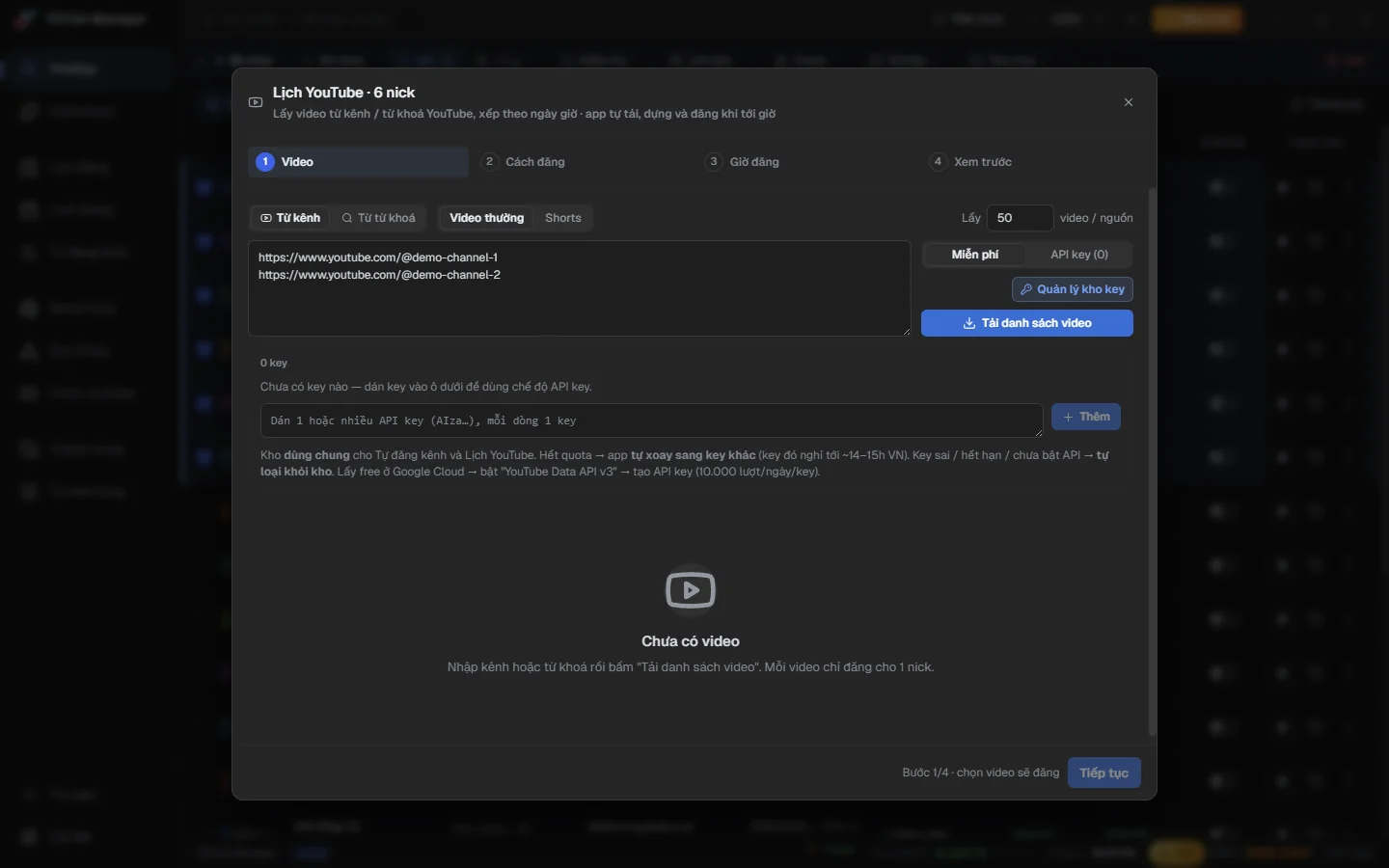
Tab Lịch tháng
Mọi bài đã lên lịch hiện trên lịch cả tháng, mỗi nick một màu. Bấm vào một ngày để xem danh sách bài, bấm một bài để đổi giờ, đổi API / Trình duyệt, Đăng ngay, Xoá hoặc Huỷ cả đợt. Kéo bài sang ngày khác để dời lịch.
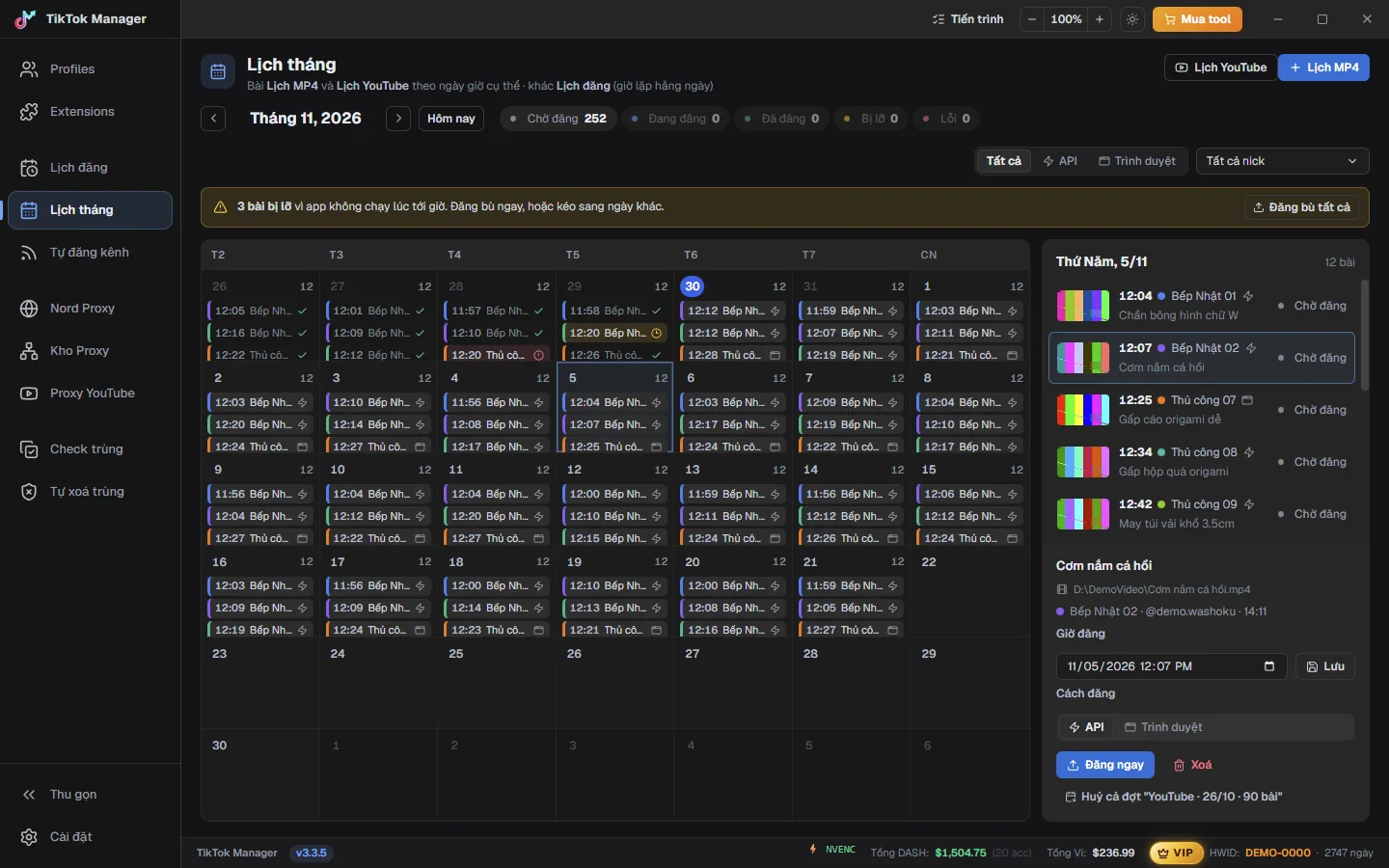
App phải đang mở lúc tới giờ đăng. Nếu máy tắt quá giờ, bài chuyển sang Bị lỡ — bấm Đăng bù (từng bài hoặc tất cả). App không tự xả dồn bài cũ khi mở lại. Bài lỗi được tự thử lại tối đa 3 lần, cách nhau 10 phút.
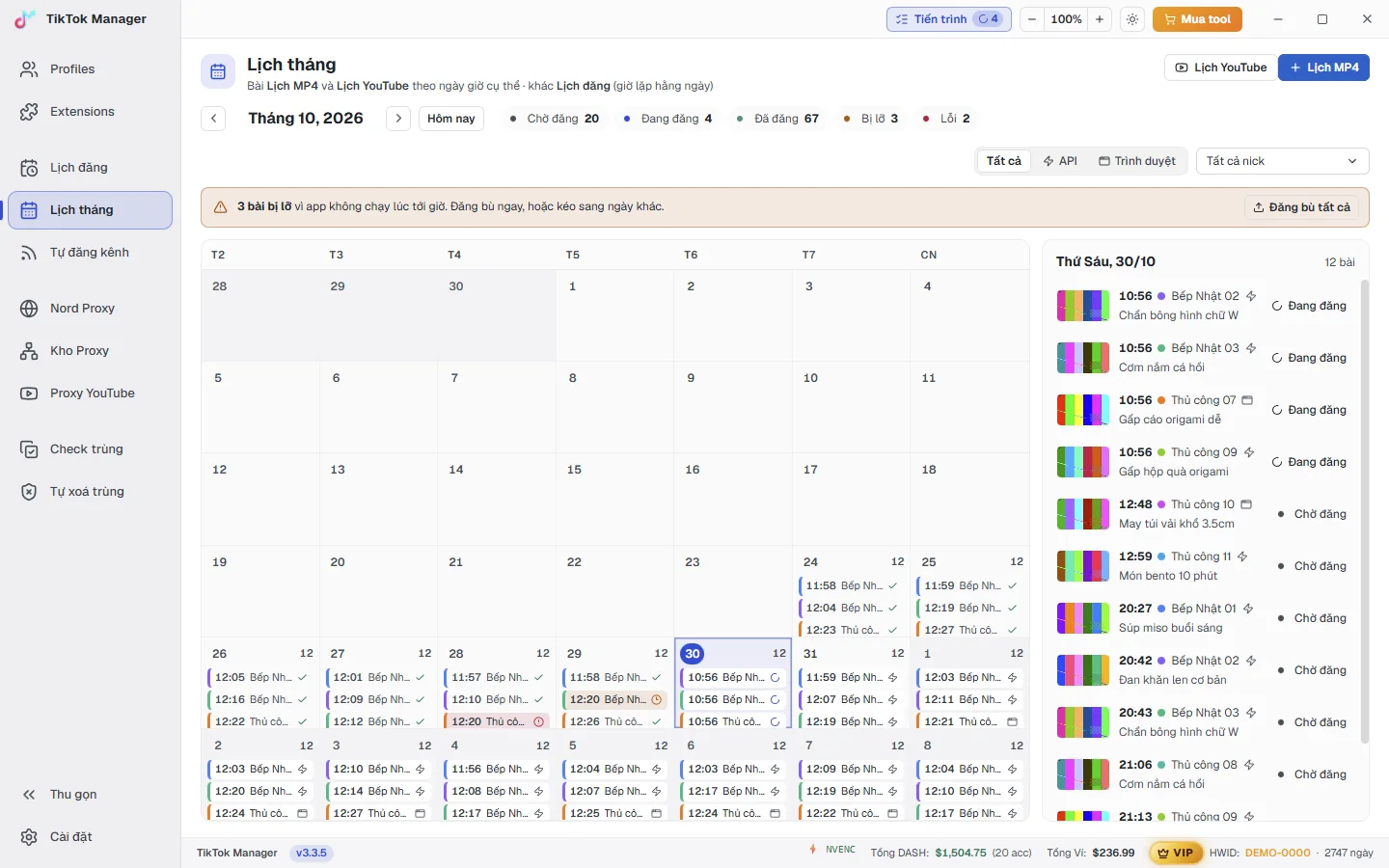
Tự đăng theo kênh VIP
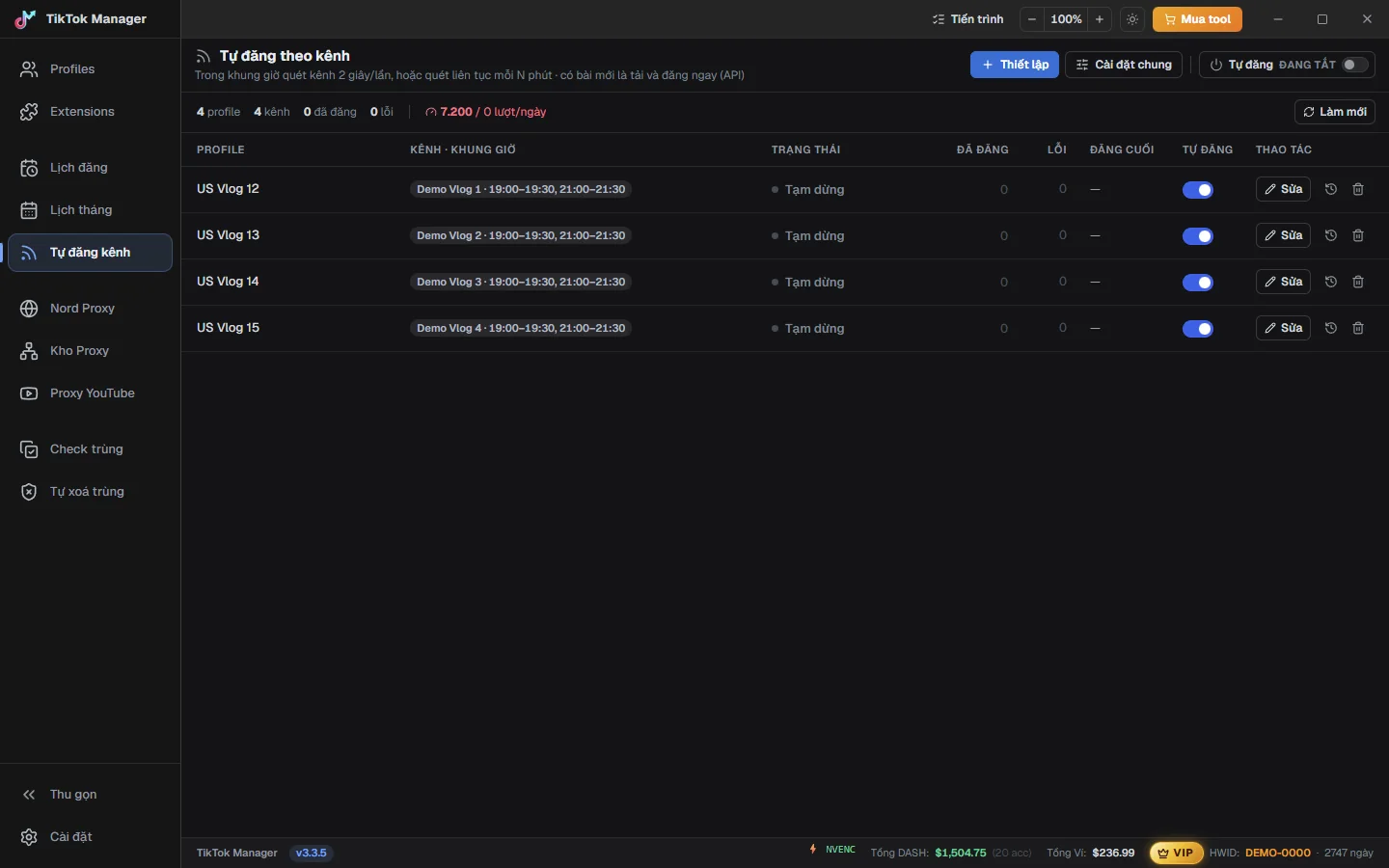
Gắn nick với một hoặc nhiều kênh YouTube. Trong khung giờ đã đặt, app canh kênh liên tục; kênh vừa ra video mới là app tải, dựng và đăng ngay bằng API.
- Tab Tự đăng kênh → Thiết lập: chọn nick → kênh YouTube → lịch quét (khung giờ, ví dụ 19:00–19:30) → cấu hình đăng → xem lại.
- Thêm YouTube API key vào kho (Cài đặt chung của Tự đăng kênh, hoặc ngay trong Lịch YouTube).
- Bật công tắc Tự đăng ở góc phải.
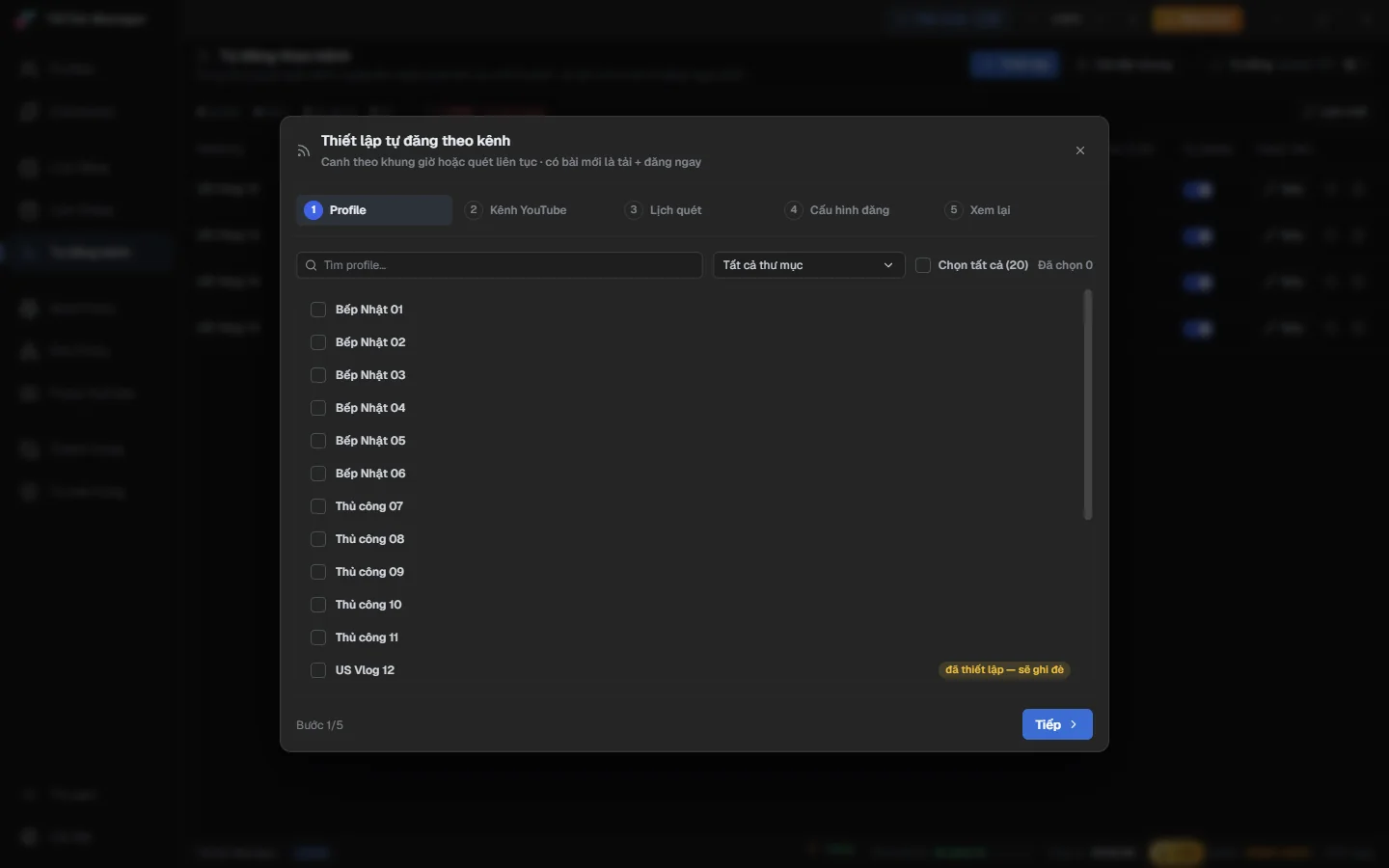
Kho YouTube API key dùng chung. Một kho cho Tự đăng kênh và Lịch YouTube. Dán được nhiều key một lần. Key hết quota thì app tự xoay sang key khác (key đó nghỉ tới khoảng 14–15h giờ VN); key sai, hết hạn hoặc chưa bật API thì tự bị loại khỏi kho và báo lý do. Key lấy miễn phí ở Google Cloud → bật “YouTube Data API v3” → tạo API key.
Tiến trình & lịch sử đăng
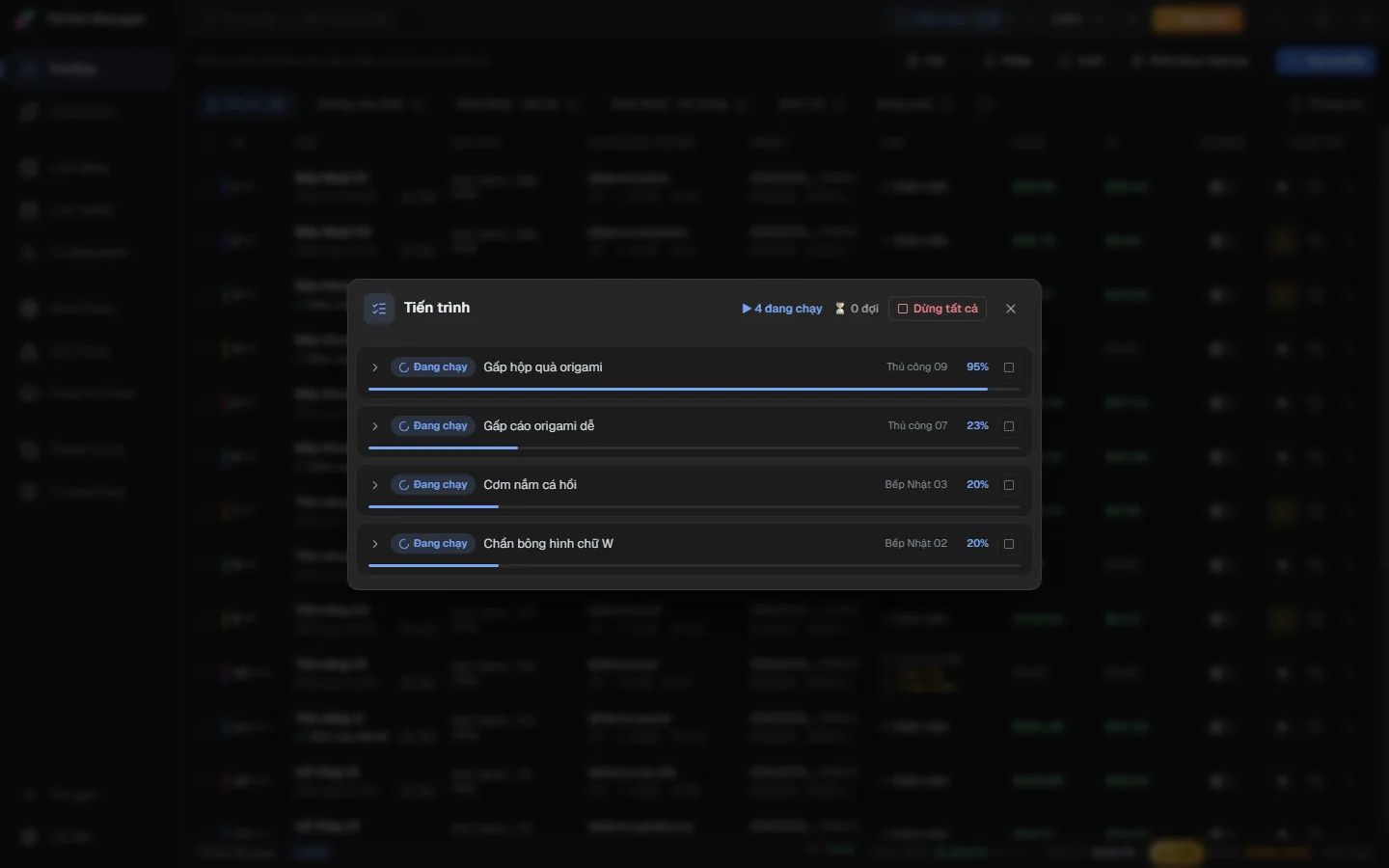
Bấm Tiến trình trên thanh trên cùng để xem các video đang dựng / đang đăng, mở log từng dòng, dừng một việc hoặc Dừng tất cả.
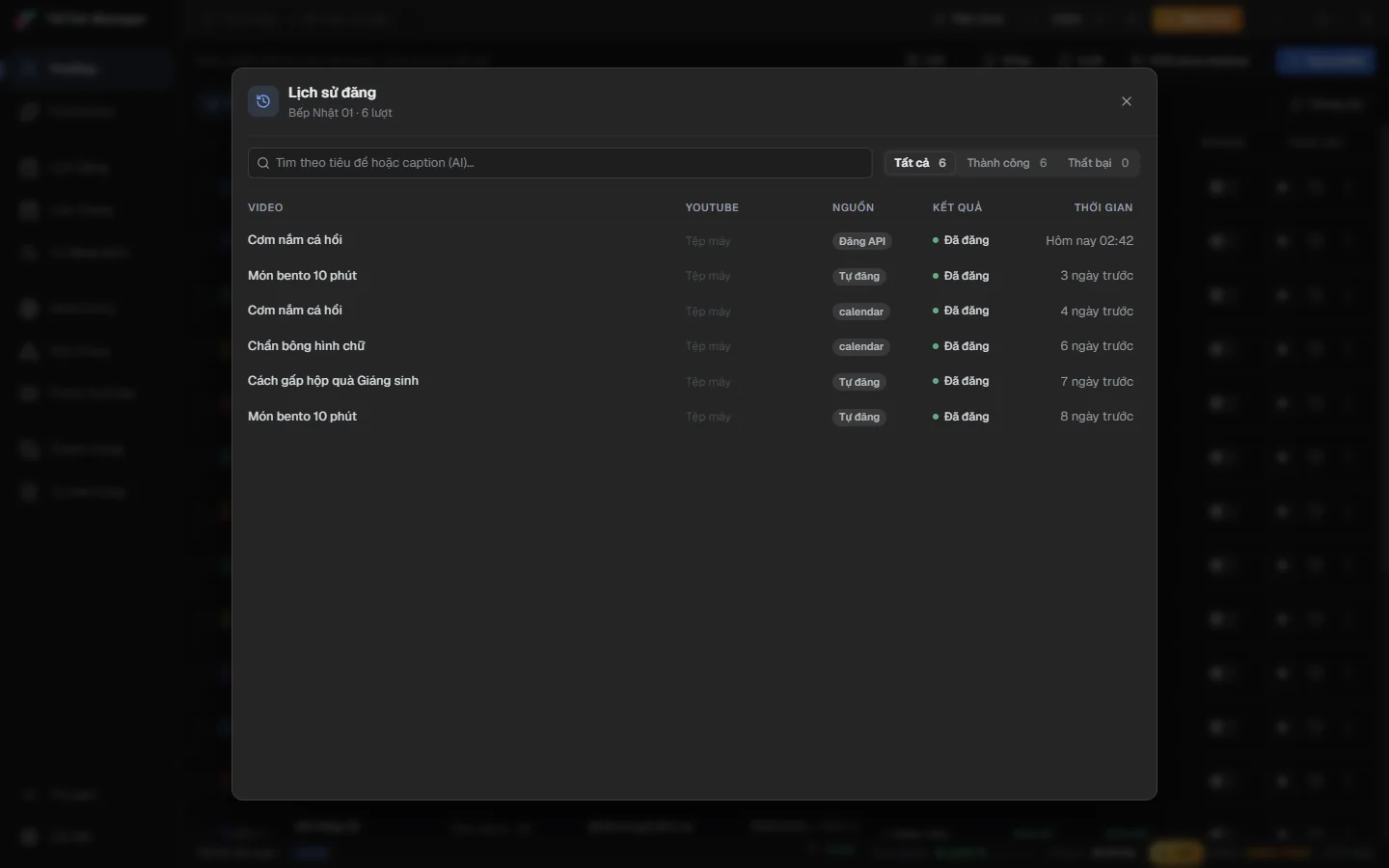
Nút đồng hồ ở mỗi dòng nick mở Lịch sử đăng: mọi lần đăng của nick (thành công hay lỗi), từ luồng nào (Đăng API, Lịch đăng, Lịch tháng, Tự đăng…), tìm được theo tiêu đề hoặc caption.
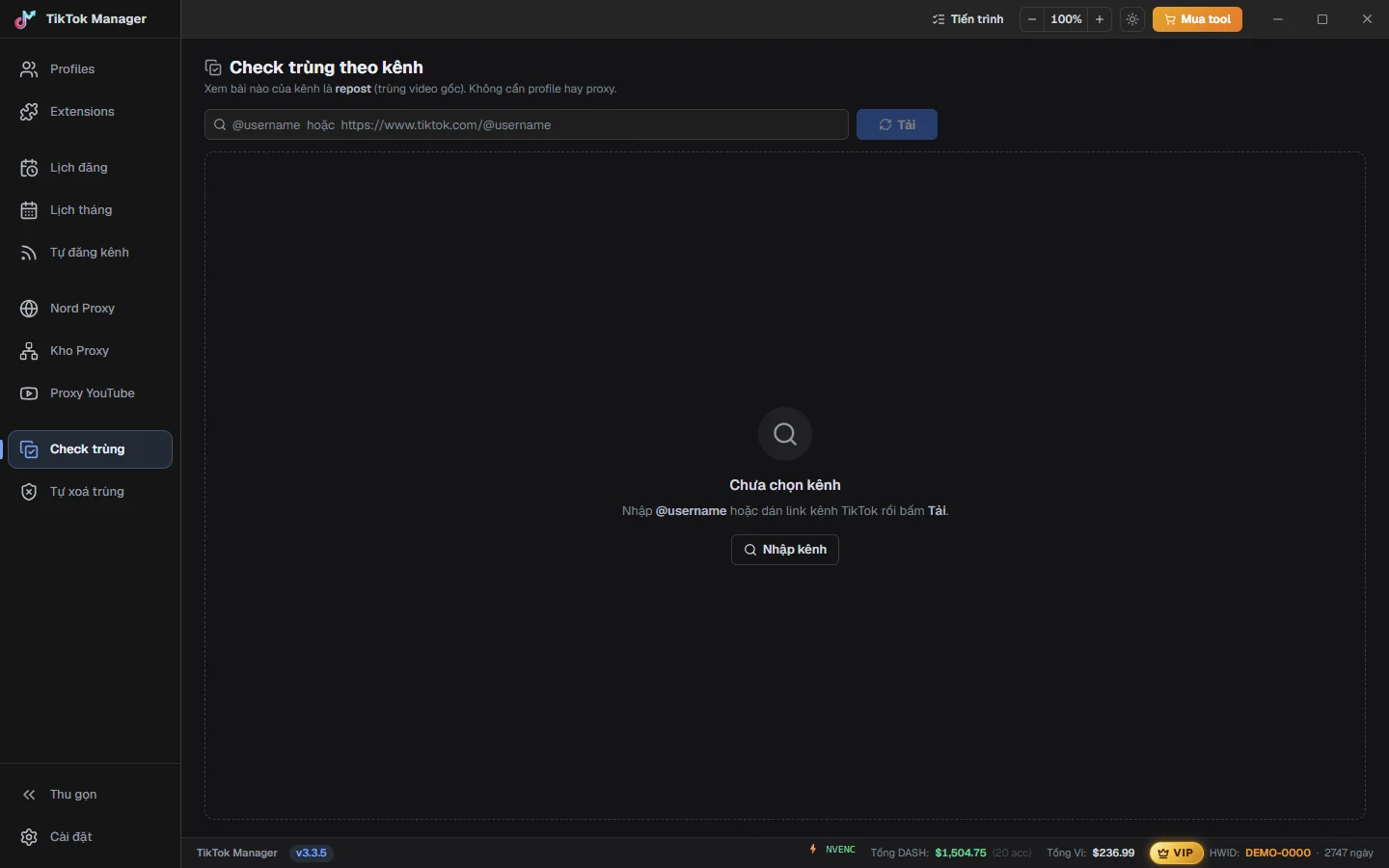
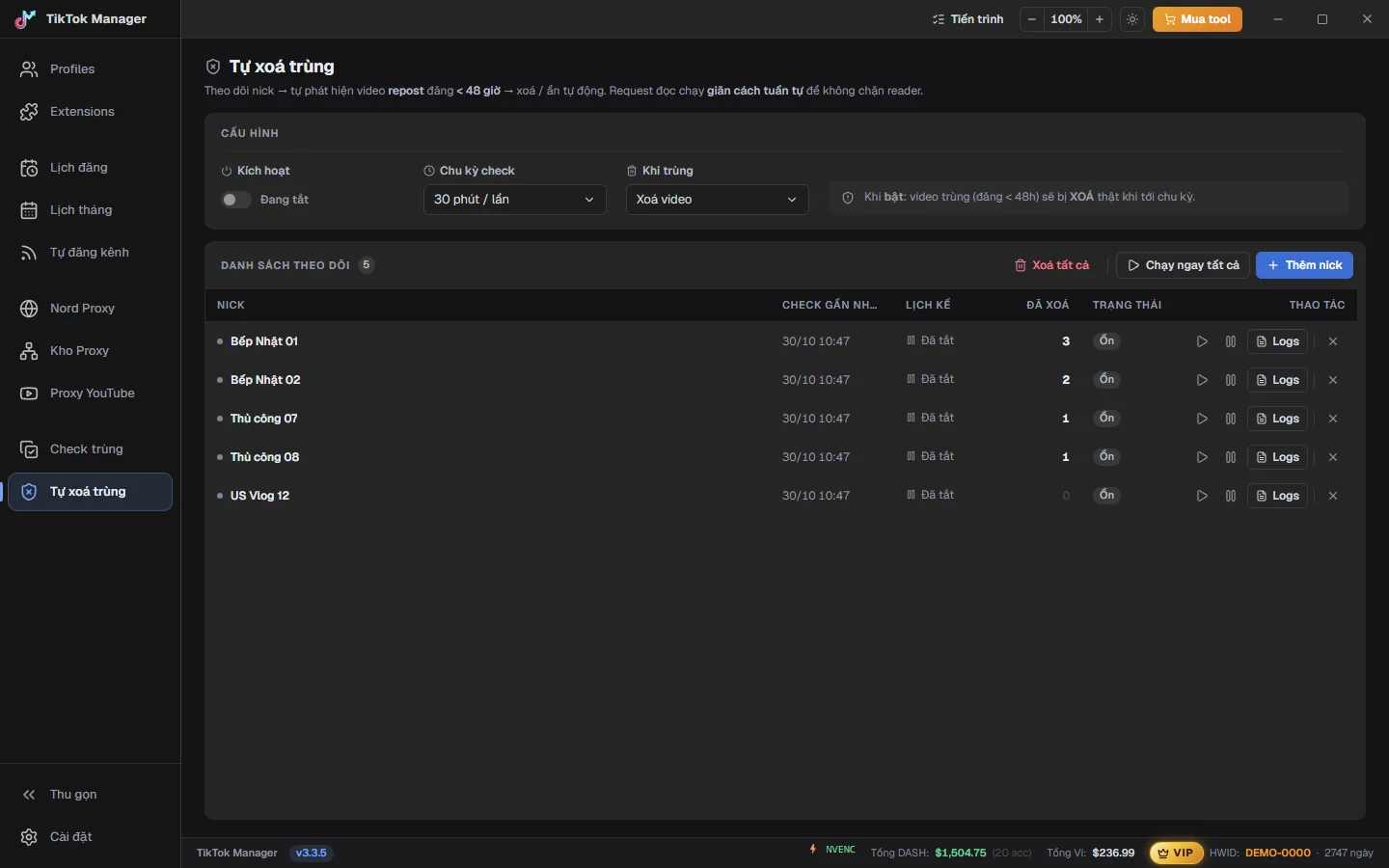
Check trùng & tự xoá trùng
Video đăng lại (repost) dễ khiến nick bị đánh “không nguyên bản”. Hai công cụ để phát hiện và dọn.
Cài đặt, backup, điều khiển bằng AI
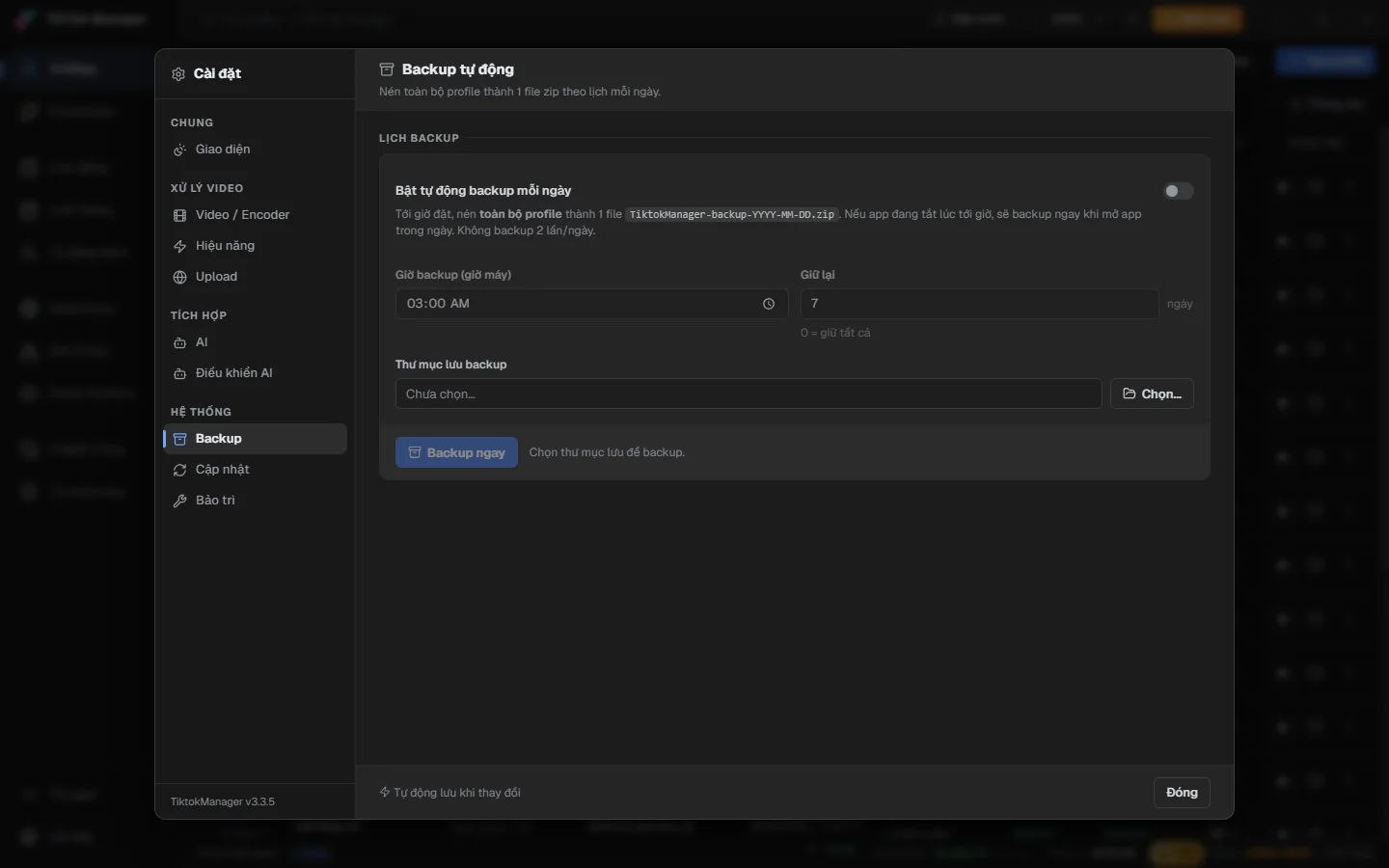
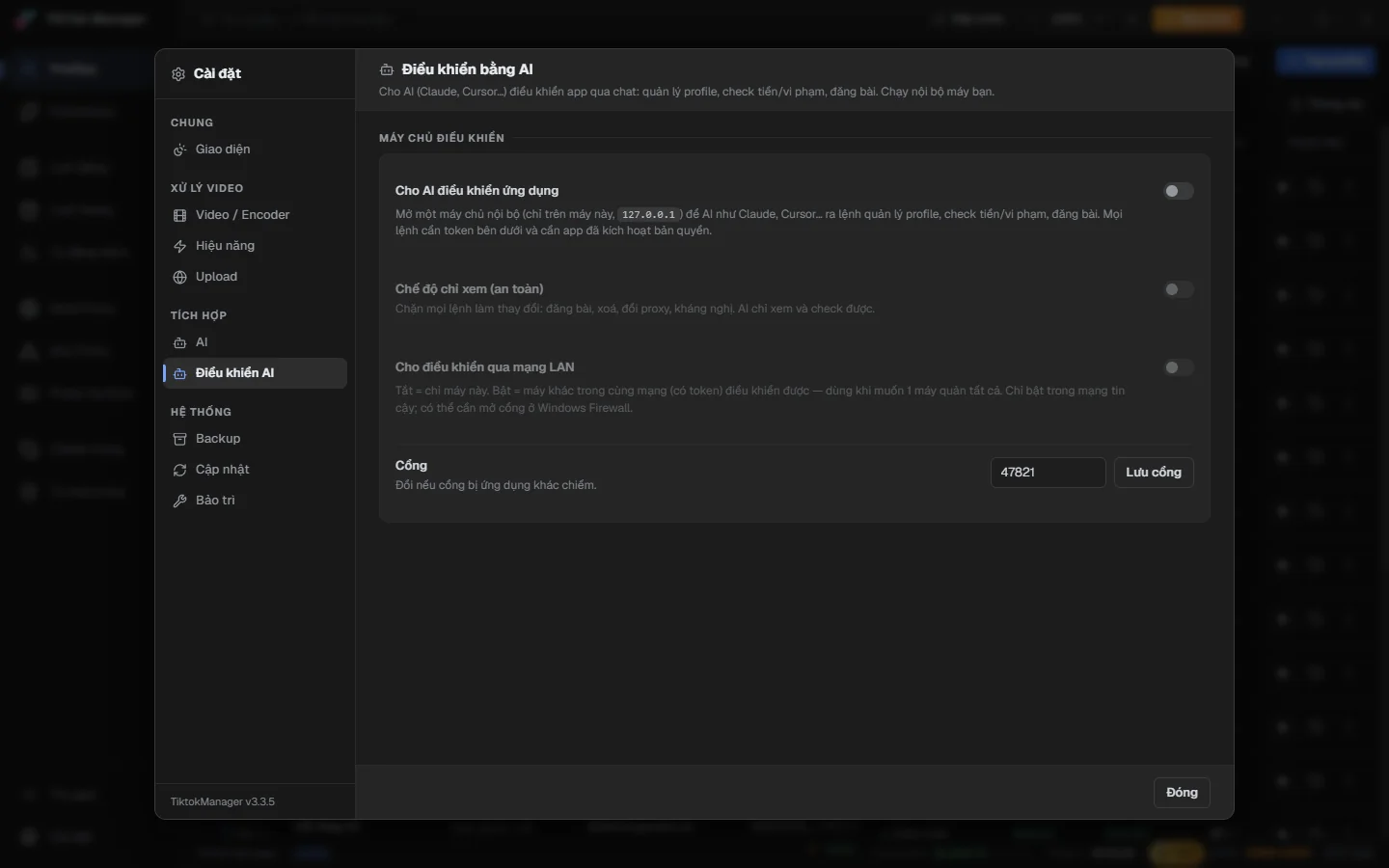
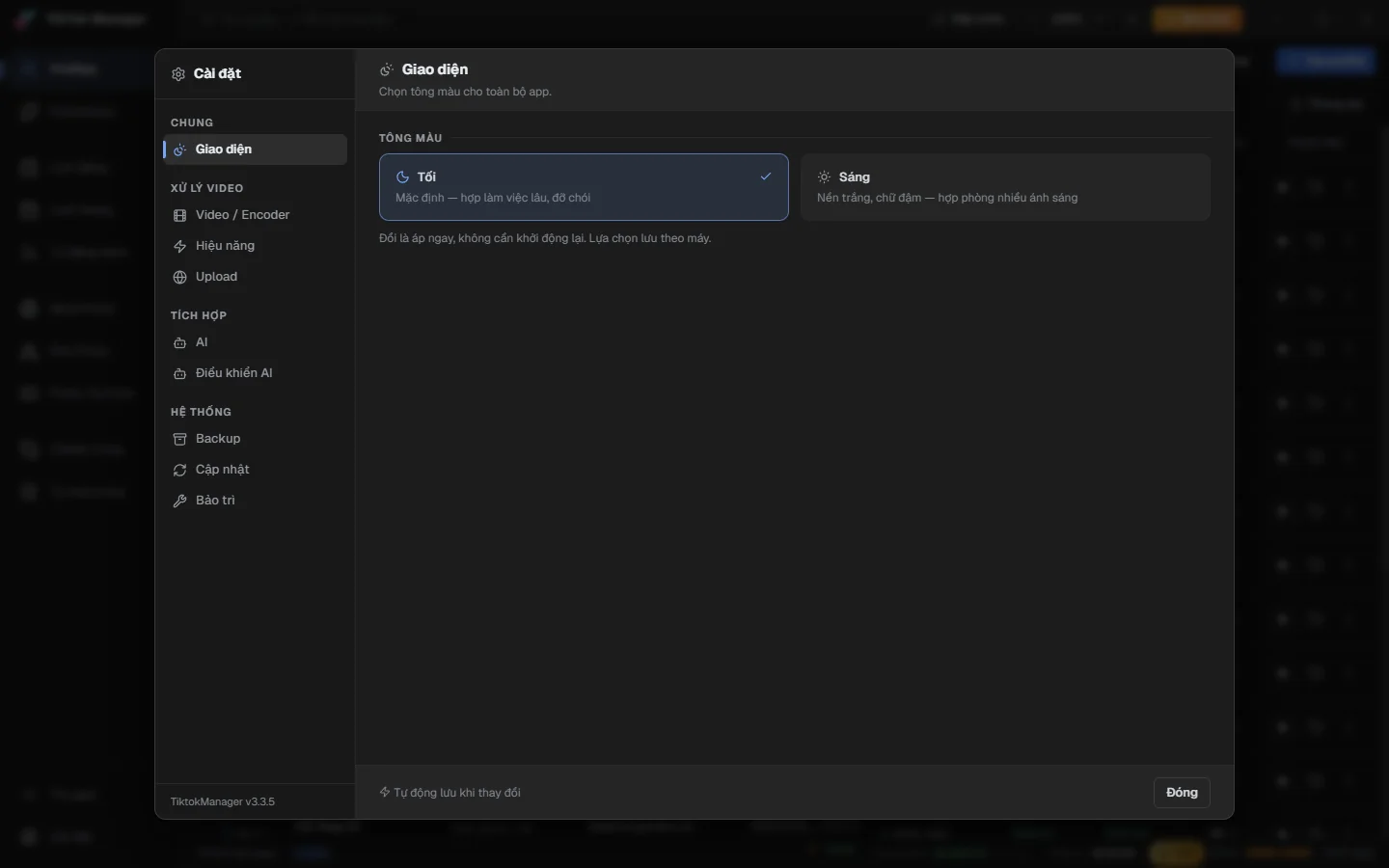
Bấm Cài đặt ở góc dưới thanh bên.
- Giao diện: sáng / tối, cỡ chữ.
- Video / Encoder, Hiệu năng, Upload: thư mục xuất file, bộ mã hoá GPU/CPU (app tự dò), danh sách host cho upload đi thẳng.
- AI: token DeepSeek cho tạo caption/hashtag, nhà cung cấp tạo ảnh bìa.
- Backup: tự động backup toàn bộ profile mỗi ngày, giữ N ngày gần nhất.
- Điều khiển AI: cho Claude, Cursor… điều khiển app qua chat (chạy nội bộ trên máy, cần token), có chế độ chỉ xem an toàn.
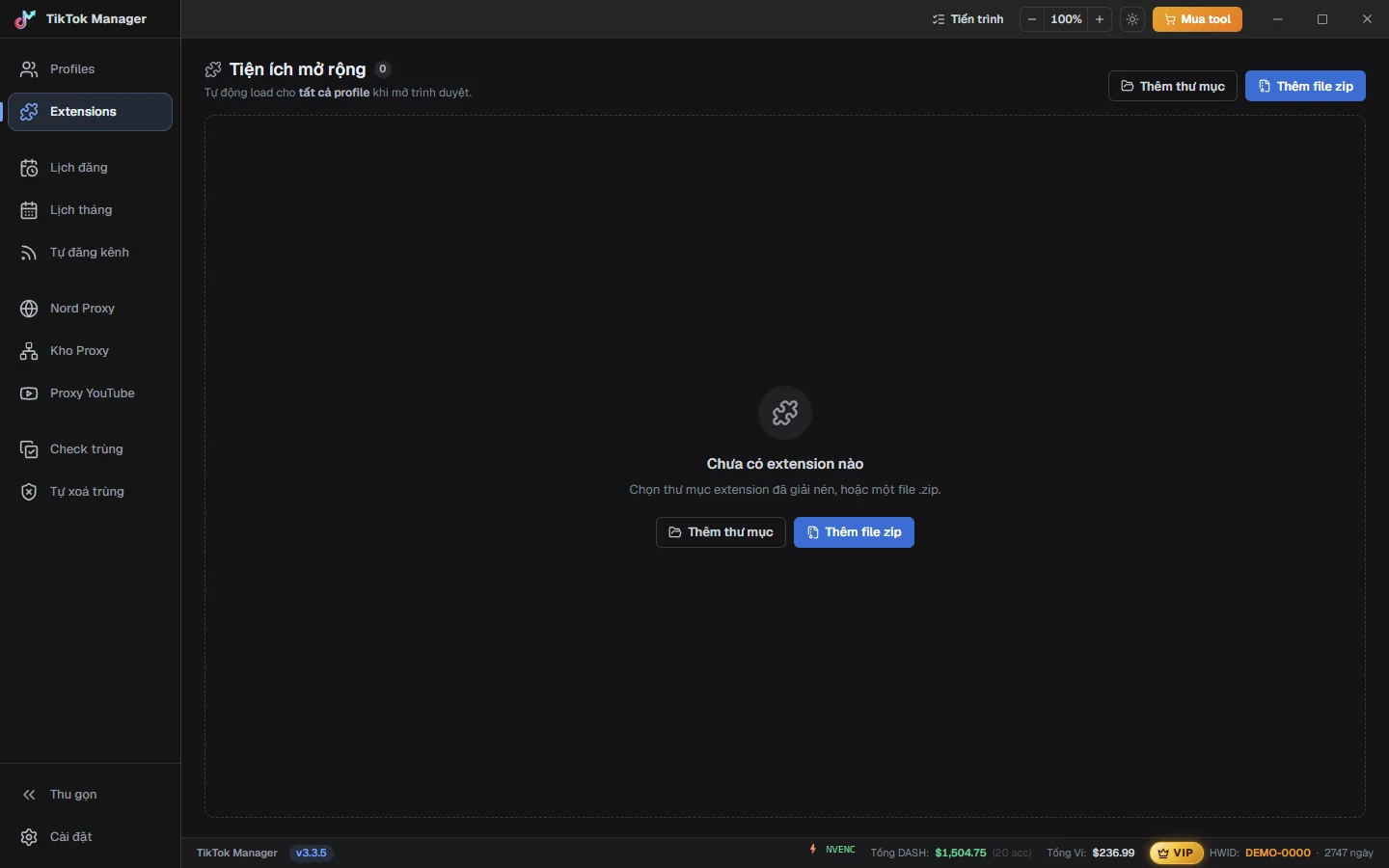
- Extensions (thanh bên): tiện ích Chrome tự nạp cho mọi profile.
Câu hỏi thường gặp
Đăng API khác Mở trình duyệt thế nào?
Đăng API gửi video thẳng lên TikTok bằng HTTP qua proxy và vân tay của nick, không mở Chrome — nhẹ RAM, chạy được nhiều nick cùng lúc. Mở trình duyệt thì mở Chrome của nick và bấm đăng như người thật — chậm hơn, nhưng dùng được với mọi license. Đăng API và Tự đăng kênh dành cho license VIP.
Có cần để app mở thì lịch mới chạy không?
Có. Lịch đăng, Lịch tháng và Tự đăng kênh đều do app thực hiện khi tới giờ. Bài lỡ giờ ở Lịch tháng chờ bạn bấm Đăng bù.
Một video có bị đăng lên nhiều nick không?
Không. Mỗi file MP4 / video YouTube chỉ đăng cho một nick; khi lên lịch, video đã đăng hoặc đã có lịch được đánh dấu “Đã dùng” và bỏ qua.
Dữ liệu lưu ở đâu? Đổi máy thì sao?
Mọi thứ nằm trên máy bạn, trong thư mục dữ liệu chọn lúc cài (đổi được trong Cài đặt). Đổi máy: Backup ra file .ttmbak rồi Khôi phục backup ở máy mới. Key kích hoạt gắn với máy — thay linh kiện nhỏ như cắm USB không làm mất key.
Cookie chết nghĩa là gì?
Cột CRP báo “Cookie chết” khi phiên đăng nhập của nick không còn hiệu lực. Mở trình duyệt của nick để đăng nhập lại, hoặc nhập cookie mới bằng Nhập.
Mua key hoặc cần hỗ trợ
Gửi mã máy (HWID) trong hộp kích hoạt để nhận key, hoặc hỏi bất cứ điều gì về tool.
TikTok Manager · ngon.dev · Ảnh trong tài liệu chụp từ ứng dụng với dữ liệu demo.